Comment déposer vos fichiers
Votre fichier se dépose directement dans votre commande, depuis un ordinateur ou un téléphone. Le studio le contrôle aussitôt, puis vous montre votre bon à tirer : nous lançons l’impression dès votre accord.
- Ouvrir le studio de votre commande
- Déposer votre fichier
- Lire le contrôle
- Accepter votre bon à tirer
Un doute en chemin ? Nous vous aidons, par le studio, par e-mail ou par téléphone.
1. Ouvrez le studio de votre commande
- Depuis votre e-mail de commande (« Commande … confirmée », ou l’accusé de réception d’une commande en attente de paiement) ou de devis : dans l’encadré « Vos fichiers d’impression », cliquez sur Déposer mon fichier. Ce lien est personnel : il ouvre votre studio directement, sans mot de passe.
- Depuis votre espace client : Mon compte → Commandes → Voir la commande, puis Déposer mon fichier dans « Vos fichiers d’impression ». Pour un devis : Mon compte → Mes devis.
- Avant de commander : sous chaque produit de votre panier, Déposer mon fichier. Vous pouvez aussi le faire après la commande, depuis votre e-mail.
Dans l’e-mail de commande, le bouton suit l’avancement de votre ligne : Ouvrir le studio quand un fichier reste à placer, Voir le bon à tirer quand le contrôle est fait, Signer mon bon à tirer quand il vous attend. Dans l’e-mail de devis, ce sont Ouvrir mes fichiers, Voir mes fichiers et le contrôle et Voir et signer mon bon à tirer.
À votre première visite, un guide en quatre bulles vous montre chaque zone du studio ; le bouton Guide, en haut de l’écran, le relance quand vous voulez.
2. Déposez votre fichier
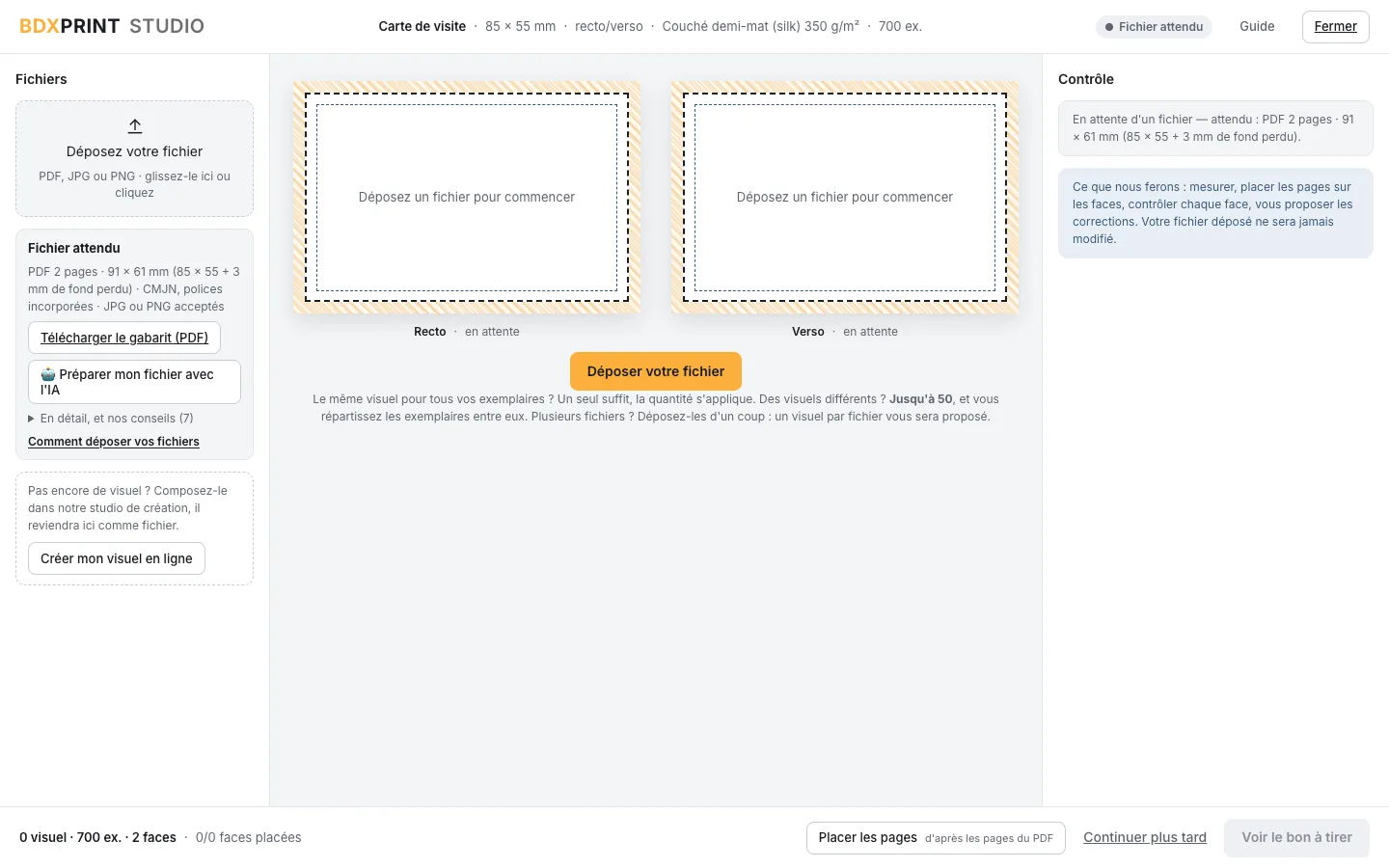
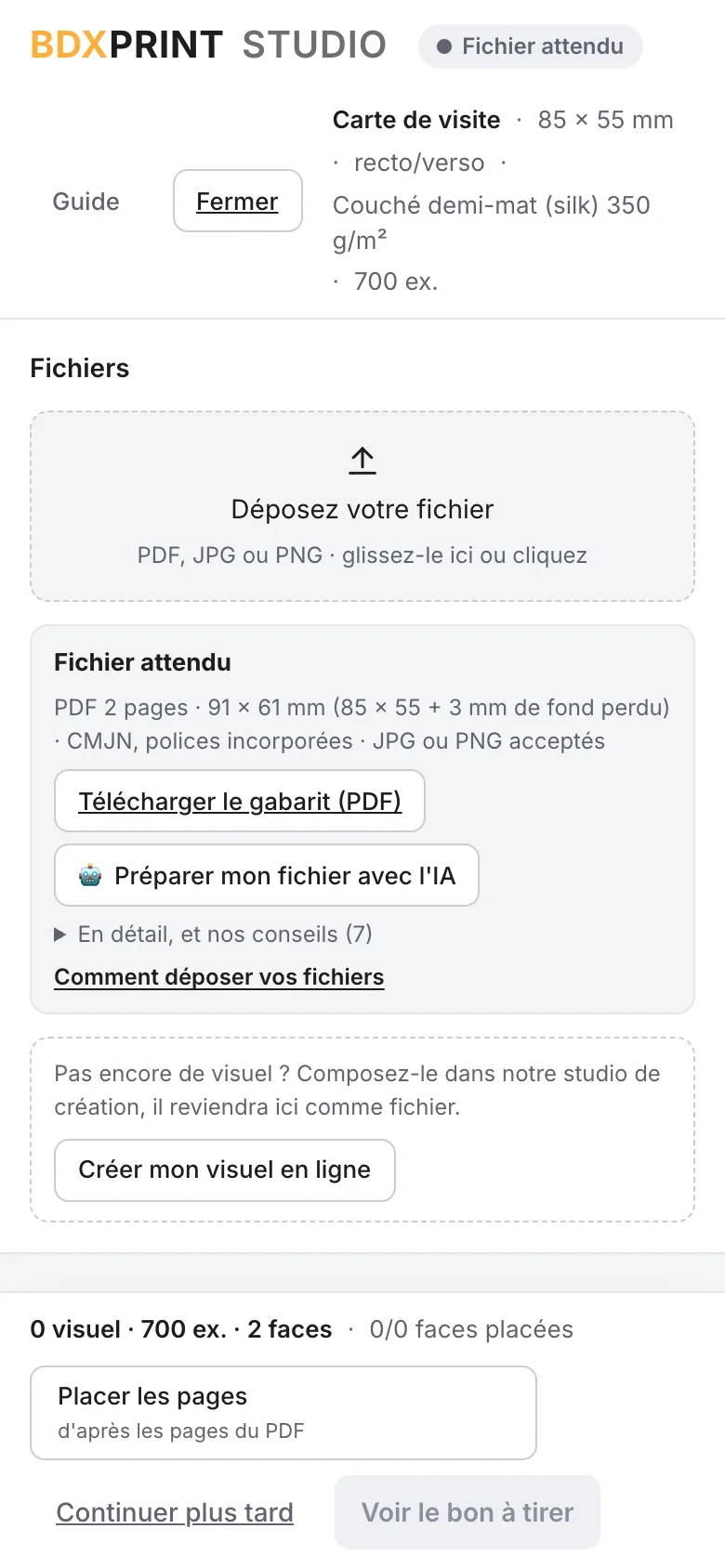
- Glissez votre fichier sur la zone Déposez votre fichier, ou cliquez dessus pour le choisir : PDF (le plus sûr), JPG ou PNG.
- Juste en dessous, Fichier attendu vous donne le format exact de votre produit. Téléchargez le gabarit de votre produit (bouton Télécharger le gabarit…) et dépliez En détail, et nos conseils.
- Recto/verso : un PDF de 2 pages (recto puis verso) se place d’après ses pages, tout seul ou d’un clic sur Placer ainsi. Deux fichiers d’une page ? Placez chacun sur sa face avec Placer les pages, en bas de l’écran, ou glissez ses pages sur les faces.
- Plusieurs visuels sur la même ligne, dans la limite indiquée par le studio ? Déposez vos fichiers d’un coup : pour un produit recto seul, un visuel par fichier vous est proposé, puis vous répartissez les exemplaires ; en recto/verso, placez chaque fichier avec Placer les pages.
- Pas encore de visuel ? Créer mon visuel en ligne ouvre notre éditeur ; votre création revient dans le studio comme un fichier.
- Envie de finir plus tard ? Continuer plus tard : vos fichiers restent dans la commande, et le même lien vous ramène au même endroit.
Textile et objets : un fichier par emplacement
Pour un t-shirt, une casquette ou un objet, la colonne Vos fichiers, un par emplacement (« un par face » pour un objet) liste chaque zone commandée (avant, dos, poitrine…). Déposez un visuel sur chacune : PDF, PNG à fond transparent, JPG ou SVG. Remplacer change le fichier d’un emplacement, Retirer le libère.
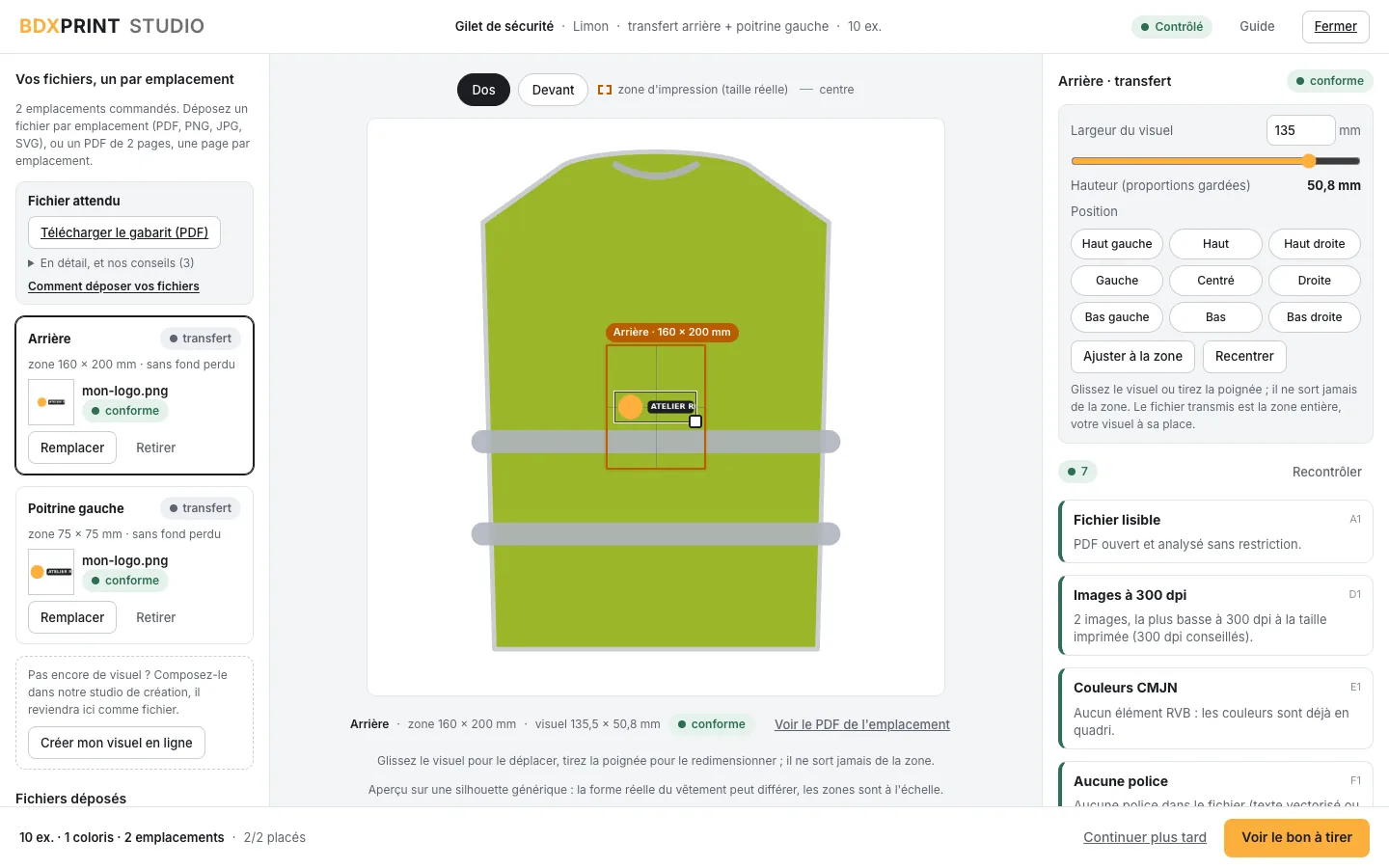
3. Lisez le contrôle
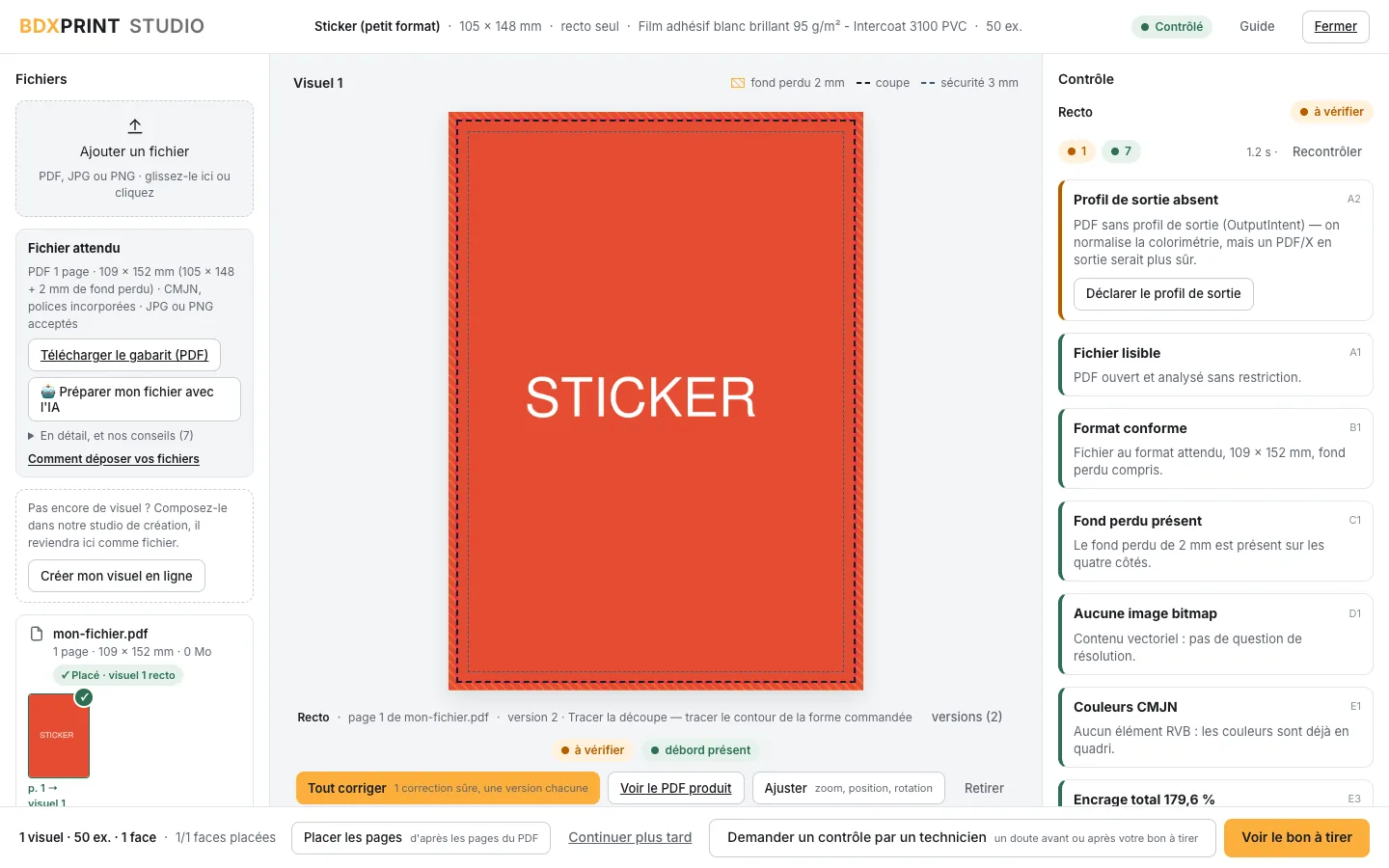
- Le studio contrôle chaque face dès qu’elle est placée : format, fond perdu, marges, résolution des images, couleurs, polices, tracé de découpe quand il en faut un.
- Les pastilles se lisent d’un coup d’œil : conforme en vert, à vérifier en orange, à revoir en rouge. Chaque point est décrit, et montré sur l’aperçu quand c’est possible.
- Un point rouge laisse en général votre commande avancer : il est décrit, montré sur l’aperçu quand c’est possible, et rappelé sur votre bon à tirer ; c’est vous qui décidez. Quand une correction existe, un bouton vous la propose (Tout corriger, par exemple). Seul cas à corriger avant le bon à tirer : une couche de blanc dans un fichier commandé sans impression du blanc (le studio vous propose de la retirer).
- Le contrôle se relance de lui-même à chaque fichier placé ; Recontrôler le refait à la demande.
4. Acceptez votre bon à tirer
- Toutes les faces sont placées et contrôlées : Voir le bon à tirer le prépare et l’ouvre.
- Regardez l’aperçu et les « Points à connaître », cochez « J’ai vérifié les textes, l’orthographe, les couleurs et le sens de lecture… », puis cliquez sur Accepter le bon à tirer.
- Une modification à faire ? Refuser et expliquer : écrivez ce qui doit changer. Votre ligne revient au studio : déposez-y le fichier corrigé, et un nouveau bon à tirer vous est proposé. Besoin d’aide pour corriger ? Écrivez-nous ou appelez-nous.
- Quelqu’un d’autre valide chez vous ? Envoyer ce lien à quelqu’un copie le lien : collez-le dans un message, la personne pourra signer.
- Avec un point rouge, une case de plus vous demande de confirmer, puis Lancer l’impression quand même.
Votre accord, en une case et un clic : nous lançons l’impression, et vous recevez un e-mail à chaque étape.
Fichier déposé depuis le panier : votre bon à tirer vous est proposé juste après la commande. Commande avec bon de commande : il vous est proposé dès la réception de votre bon de commande.
Un doute ? Nous vous aidons
- Demander un contrôle par un technicien : une fois votre commande passée, et jusqu’au départ en impression. Le bouton est sur la page de votre bon à tirer, rubrique « Un doute ? », et, pour les imprimés (cartes, flyers, affiches, grand format…), en bas du studio dès que votre fichier est déposé. Un technicien vérifie votre fichier et revient vers vous, avant ou après votre accord. Avant la commande, écrivez-nous ou appelez-nous.
- Par e-mail : envoyez vos fichiers à contact@bdxprint.com avec votre numéro de commande (ou de devis), et nous les déposons pour vous. Pour un fichier lourd, joignez un lien de téléchargement.
- Par téléphone : 06 25 99 43 24, du lundi au vendredi de 9 h à 18 h.
Un fichier prêt du premier coup
- Contrôle de fichier gratuit : testez votre PDF avant même de commander.
- Centre d’expertise, rubrique « Soumettre des fichiers » : nos réponses sur les formats, le fond perdu et les couleurs.
- Le guide PAO : réussir ses fichiers d’impression, pas à pas.
Questions fréquentes
Mon fichier est-il modifié ?
Vos fichiers déposés restent intacts. Le fichier à imprimer est préparé à partir d’eux, et votre bon à tirer vous le montre tel qu’il partira : les corrections que vous avez acceptées y sont listées, et une mise à l’échelle faite par le studio y figure parmi les points à connaître.
Combien de temps gardez-vous mes fichiers ?
Un fichier déposé au panier sans compte client est gardé 7 jours ; une fois commandé, il est gardé 2 ans.
Le lien de mon e-mail ne s’ouvre plus
Rouvrez le studio depuis Mon compte → Commandes, depuis votre panier, ou depuis le dernier e-mail reçu. Vous pouvez aussi nous écrire à contact@bdxprint.com.
Quels formats de fichier acceptez-vous ?
Le PDF donne le meilleur résultat. Le JPG et le PNG sont acceptés aussi ; pour le textile et les objets, le SVG et le PNG à fond transparent également.