Centre d'expertise
Guides, conseils et réponses pour réussir vos fichiers et vos commandes d'impression.
Vous ne trouvez pas votre réponse ? Nous contacter
Mon compte
Votre espace client BDX Print centralise toute votre activité : suivi de vos commandes, accès à vos devis et factures, gestion de votre carnet d'adresses de livraison et de vos informations de profil (coordonnées, société, n° de TVA). Connectez-vous pour retrouver l'historique de vos commandes et relancer une impression en quelques clics.
Mot de passe
Vous souhaitez modifier vos informations de connexion ? Rendez vous dans "Mon compte" pour changer l'adresse email et le mot de passe. Lorsque vous changez d'email, vous recevrez automatiquement une confirmation de la nouvelle adresse.
Puis-je également modifier mon adresse e-mail ?
Vous pouvez également facilement modifier vous-même votre adresse e-mail si elle n'est plus à jour.
Essayez vous-même
Commencez la visite guidée pour voir comment définir une adresse e-mail différente
Commander sans compte, ou passer par un devis ?
Vous pouvez commander directement en ligne : vous configurez, vous voyez le prix, vous déposez votre fichier et vous payez. C'est le chemin le plus rapide, et le prix affiché est le prix final, livraison comprise.
Le devis est utile dans trois cas : votre produit n'est pas au catalogue ou demande une fabrication particulière ; vous avez besoin d'un document écrit pour faire valider une dépense ; ou votre projet mêle impression et prestation (création graphique, pose, livraison sur plusieurs adresses).
Un devis accepté se transforme en commande sans que vous ayez à ressaisir quoi que ce soit, et conserve ses conditions — y compris un taux de TVA réduit s'il s'applique.
Le compte n'est pas obligatoire pour recevoir un devis ou valider un bon à tirer, mais il vous donne l'historique de vos commandes, vos fichiers, et la possibilité de recommander à l'identique en un clic.
Méthodes d'impression
Numérique
L'imprimante HP Indigo transfère l'encre liquide sur le support grâce à un blanchet en caoutchouc. Ce dernier est chauffé, ce qui provoque la fusion des particules d'encre ElektroInk et la formation de l'image sur le tissu. Celle-ci est ensuite transférée sur le support par contact direct.
Le procédé est similaire à celui de l'impression offset, qui utilise des plaques d'impression. C'est pourquoi nous ne classons pas HP Indigo comme « impression », mais l'utilisons comme « impression numérique ».
L'imprimante HP Indigo convient à presque tous les supports imaginables : supports couchés, non couchés, synthétiques, métallisés et colorés.
L'imprimante HP Indigo est réputée pour sa qualité d'image exceptionnelle, pratiquement indiscernable de l'offset. Les couleurs qu'elle produit sont vives et intenses.
L'impression HP Indigo est particulièrement adaptée aux petits tirages. Les coûts de démarrage sont quasi inexistants (changement de papier et réglage de la presse), ce qui permet une production relativement économique. La vitesse et le format d'impression ne sont pas comparables à l'offset, ce qui rend ce dernier plus avantageux pour les tirages plus importants.
Pour en savoir plus sur la comparaison entre les technologies d'impression numérique, jet d'encre et nano, consultez cet article de blog :
Compenser
En impression offset, la presse transfère l'encre liquide sur le support grâce à une plaque d'impression en aluminium. En impression quadrichromie (CMJN), l'image est répartie sur quatre plaques d'impression (cyan, magenta, jaune et noir) et déposée sur chacune d'elles par un laser. L'encre est ensuite transférée sur le support, couleur par couleur, via ces plaques. On obtient ainsi une image en couleurs sur le support, couleur par couleur et par mélange.
L'impression offset convient à la plupart des supports parmi toutes les méthodes d'impression : supports couchés, non couchés, synthétiques, métallisés et colorés.
En impression offset, nous proposons deux options : l’offset combiné et l’offset simple. Ce choix influe principalement sur le procédé et le prix du produit. L’impression offset est particulièrement adaptée aux grands tirages en raison des coûts de démarrage relativement élevés, tels que la préparation et le coût des plaques d’impression. De plus, les machines sont relativement coûteuses et le changement de presse (insertion de nouvelles plaques, réglage et ajustement du papier) prend plusieurs minutes. Ce temps de changement est quasiment inexistant en impression numérique et jet d’encre, puisqu’elles n’utilisent pas de plaques d’impression. Avec l’offset combiné, nous regroupons sur une seule feuille plusieurs commandes de différents clients ayant commandé le même type de papier. Le regroupement des commandes permet de partager les coûts de démarrage avec les autres clients dont les commandes sont également regroupées sur la même feuille.
Avec l'impression offset simple, nous proposons des types de papier moins courants sur le marché. Par conséquent, nous ne pouvons malheureusement pas offrir de réduction sur les commandes groupées. Cependant, nous pouvons les imprimer sur des formats plus petits, ce qui nous permet de maintenir des coûts de mise en route bas. Votre commande sera toujours imprimée individuellement et traitée comme une commande à part entière. Pour les tirages supérieurs à 100 000 exemplaires, la différence devient de plus en plus négligeable.
Jet d'encre
Une nouvelle génération d'impression. L'imprimante Canon varioPrint utilise des encres à base d'eau. Celles-ci sont transférées (pulvérisées) sur le support grâce à des têtes d'impression de 1 200 dpi.
L'imprimante Canon varioPRINT iX est compatible avec les papiers couchés et non couchés jusqu'à 350 g/m².
La haute qualité de cette presse jet d'encre de pointe équivaut pratiquement à celle des imprimantes HP Indigo et offset. Outre sa rapidité d'exécution, l'achat de la machine et de l'encre est beaucoup moins onéreux, ce qui signifie que vitesse et qualité vont de pair avec des coûts d'impression relativement bas.
L'imprimante Canon varioPRINT iX est particulièrement adaptée aux petits tirages. Les coûts de démarrage sont quasi inexistants (changement de papier et réglage de la presse), ce qui permet une production à coût relativement bas.
La différence de prix est négligeable par rapport à HP Indigo pour les très petits tirages, mais elle devient plus apparente dès que les tirages augmentent légèrement.
Bon à savoir
Pour certains produits, formats et finitions, nous privilégions la production sur Canon IX (impression feuille à feuille) ou Canon Prostream (impression bobine à bobine), selon les spécifications du produit. Cela nous permet de proposer le meilleur prix. Toutefois, il en résulte parfois une structure tarifaire atypique.
Remarque : votre motif comporte-t-il des zones unies (zones de couleur unie) ? Si oui, nous vous recommandons d’utiliser l’encre HP Indigo. Avec ce type d’impression, la série iX peut parfois laisser apparaître de très légères stries.
Nanoprint
La nanoimpression est la dernière innovation en matière d'impression numérique. Cette technique utilise une presse de nanoimpression qui dépose une encre liquide contenant des particules de pigment extrêmement fines – la nanoencre – sur un blanchet en caoutchouc. L'encre y sèche d'abord pour former une fine couche solide, puis est transférée sur le support par la chaleur et la pression.
Le procédé ressemble à l'impression offset, mais combine cette dernière avec la flexibilité de l'impression numérique. La netteté et le niveau de détail de l'image surpassent souvent ceux obtenus avec l'impression offset traditionnelle. De ce fait, cette technologie est souvent considérée comme un pont entre le numérique et l'offset : la flexibilité du numérique alliée à la qualité et à la rapidité de l'offset.
Grâce à son grand format de 100 × 70 cm (supérieur au format maximal de l'HP Indigo (70 × 50 cm)), cette technique est parfaitement adaptée aux grands formats d'impressions personnalisées, comme les affiches. La Nanoprint est idéale pour les petits et moyens tirages, jusqu'à environ 250 exemplaires, selon le format choisi. Dans ce segment, les coûts sont souvent inférieurs à ceux de l'impression offset.
Remarque : les motifs comportant de grandes aplats peuvent présenter de légères stries. Dans ce cas, nous recommandons l’impression HP Indigo ou offset.
Toner
L'impression toner est une technologie qui utilise des particules de toner en poudre chargées électrostatiquement pour créer du texte et des images sur papier. Les imprimantes toner, notamment les imprimantes laser, sont réputées pour leur rapidité d'impression, ce qui les rend idéales pour les gros volumes d'impression. Les impressions toner sont généralement plus résistantes aux bavures et à l'eau que certaines impressions jet d'encre, car le toner est fixé sur le papier par la chaleur.
Sublimation
Découvrez tout sur l'impression par sublimation dans cet article de blog :
Sérigraphie
L'un des principaux avantages de la sérigraphie est que l'encre épaisse utilisée offre une excellente couvrance, garantissant une qualité d'impression exceptionnelle. De plus, vous n'avez pas à craindre que les couleurs diffèrent de celles que vous aviez imaginées : avec la sérigraphie, vous obtenez toujours une correspondance parfaite avec votre motif. Et même après un lavage à 40 °C maximum, l'impression conserve son aspect neuf.
La sérigraphie utilise des cadres d'écran. De ce fait, les coûts de préparation sont plus élevés que pour d'autres techniques d'impression, comme le transfert. Votre motif comporte-t-il plusieurs couleurs Pantone ? Dans ce cas, sachez que plusieurs cadres d'écran sont nécessaires, ce qui augmente les coûts. Le temps de production est également plus long, car l'impression doit sécher entre chaque cadre.
Impression
Qu’il s’agisse d’une impression recto ou recto-verso, d’une ou de plusieurs couleurs PMS (avec ou sans changement de couleur) ou encore d’une impression en quadrichromie, les options disponibles dépendent du produit. Vous trouverez ci-dessous, dans la section « Questions fréquentes », ce que recouvrent ces différents types d’impression ainsi que leurs différences.
Par ailleurs, il existe plusieurs contraintes techniques importantes à connaître :
Traces de rouleaux
Lors de l’impression de larges aplats, des « traces de rouleaux » peuvent apparaître.
En offset, ces marques sont liées au système d’encrage et à sa distribution.
En impression numérique ou en jet d’encre, elles sont dues à la construction de l’image en passes d’impression.
Malheureusement, cela ne peut pas toujours être évité et peut être plus visible selon les couleurs utilisées.
Laminage
Sur les commandes urgentes, le laminage de larges aplats peut entraîner une adhérence insuffisante du film. Si l’encre n’est pas encore totalement sèche, il se peut que le laminat n’adhère pas correctement.
Cela est particulièrement important lorsque le produit doit également être rainé : un temps de séchage suffisant garantit un meilleur résultat.
Le laminage de papiers non couchés peut provoquer de petites bulles d’air sous le film, entraînant de légères taches argentées (effet de « silvering »).
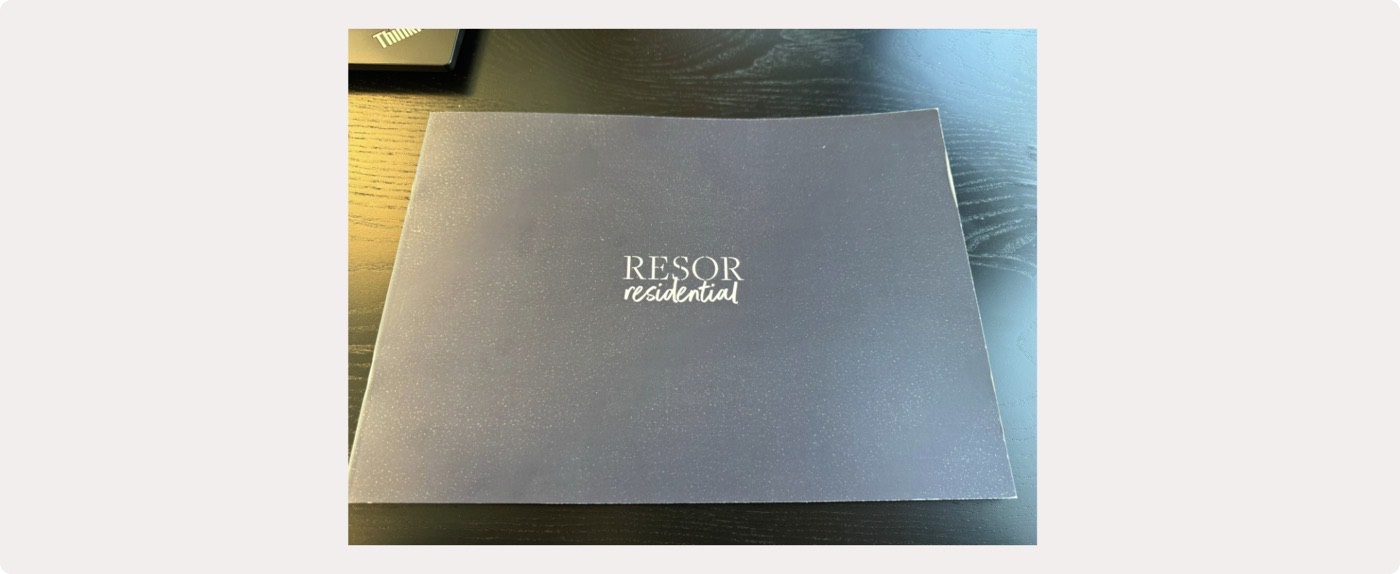
Verzilvering
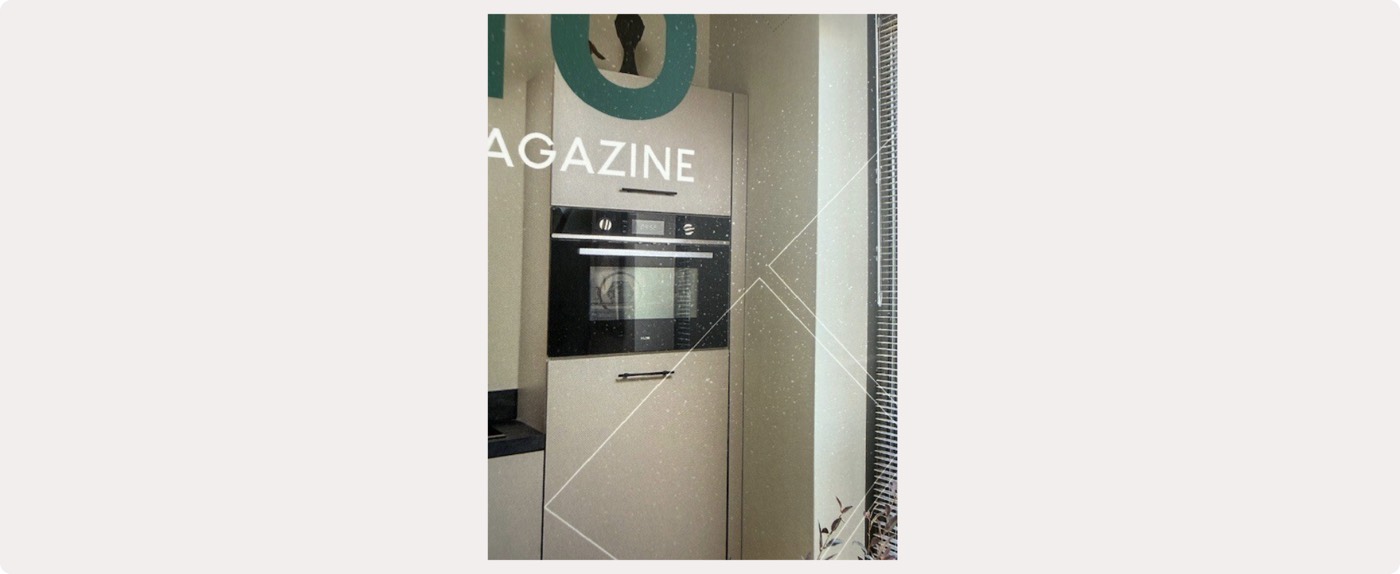
Verzilvering
Poussière de papier
Lorsque vous choisissez un papier non couché combiné à la technologie d’impression HP Indigo, il existe un risque accru de petites taches (appelées spanjolen), dues aux particules de papier qui se détachent (voir photo).
La HP Indigo utilise une « blanket » statique sur laquelle l’impression est formée, et les papiers non couchés libèrent davantage de poussière, ce qui peut provoquer ce phénomène.
Notre conseil : tenez-en compte dans votre mise en page et, si possible, évitez les aplats.
Le laminage de papiers non couchés peut également causer de petites bulles d’air sous le film. Pour plus d’informations, consultez la section « Laminage ».
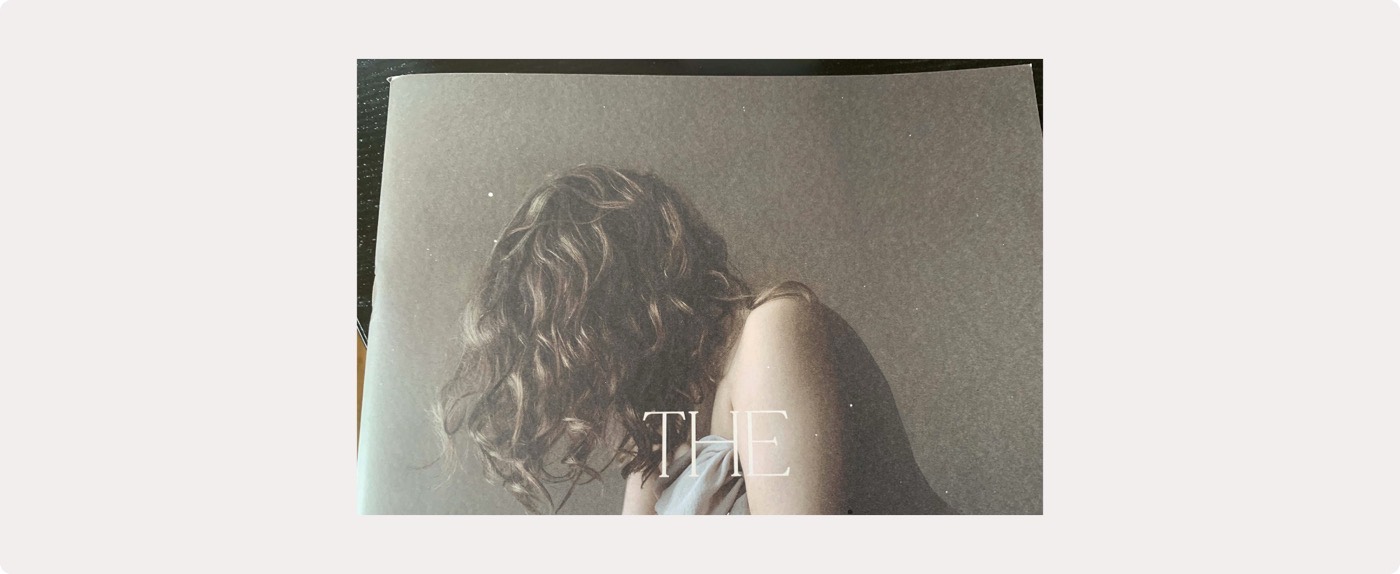
Spanjolen
Quelle est la différence entre PMS et CMJN ?
Le Pantone Matching System (PMS) et la quadrichromie (CMYK) sont deux systèmes de couleur utilisés pour l'impression. Vous trouverez ci-dessous les différences et les caractéristiques les plus importantes.
PMS
- Chaque couleur PMS a un numéro unique qui fait référence à une couleur spécifique du Pantone Matching System.
- Le système PMS est universel, ce qui signifie que le résultat de la couleur est toujours et partout pratiquement le même.*
- Les couleurs sont mélangées avant l'impression.
CMJN
- Les couleurs de ce système se composent de cyan, magenta, jaune et noir.
- Les couleurs CMJN peuvent être appliquées en couches superposées lors de l'impression.
- Le résultat couleur est légèrement moins prévisible qu'une impression PMS.
- Gardez toujours à l'esprit le type de papier sur lequel vous faites imprimer une couleur. Une couleur peut être différente sur différents supports (avec ou sans revêtement, coloré ou blanc).
Que sont les couleurs CMJN ?
Le CMJN (CMYK en anglais) est utilisé par défaut pour l'impression en quadrichromie, également appelée "full colour". Les trois premières lettres de cette abréviation désignent les couleurs Cyan, Magenta et Jaune. Il existe plusieurs histoires sur l'origine du N (ou K en anglais), qui représente le noir. L'un prétend que le K vient du mot "blacK", tandis que d'autres prétendent que le K signifie "clé". Cela renvoie à la raison sous-jacente pour laquelle le "K" fait partie du système CMJK. Si vous superposez les trois premières couleurs de base (CMJ) à 100 %, vous devriez en théorie obtenir le noir complet, mais en pratique, vous n'obtenez tout au plus qu'une couleur marron foncé. Afin de pouvoir faire du noir de toute façon, le "K" a été ajouté à la liste. Cela fait du noir la clé pour résoudre le problème du CMJ.
En fonction de la couleur que vous souhaitez obtenir, un certain pourcentage de cyan, magenta, jaune et noir est appliqué les uns sur les autres. Ces pourcentages sont indiqués dans le code couleur CMJN. Par exemple, "0, 80, 10, 10" signifie 0% de cyan, 80% de magenta, 10% de jaune et 10% de noir.
De RGB à CMYK
Si vous soumettez un dessin pour impression en couleurs RGB (rouge, vert, bleu), il devra d'abord être converti en CMJN. Le RGB ne convient qu'aux expressions avec une source de lumière, comme les écrans de télévision ou d'ordinateur. N'oubliez pas que les couleurs imprimées seront toujours moins éclatantes que les couleurs sur un écran !
Eviter les différences de couleur : 2 points d'attention
Deux facteurs importants influencent la façon dont une couleur est rendue : la couleur et la surface du substrat. Un papier ayant une teinte jaunâtre donnera un résultat différent d'un papier très blanc, même si la couleur imprimée dessus est exactement la même.
En outre, la couleur d'un type de papier non couché peut être très différente de celle d'un type de papier couché. Cela s'explique par le fait que les papiers couchés absorbent moins d'encre. Les couleurs paraissent ainsi plus vives et plus fraîches sur les types de papier couché. Les types de papier non couché absorbent beaucoup plus d'encre, ce qui signifie que les couleurs sombres, en particulier, peuvent paraître ternes. Vous voulez donc minimiser les risques de différences de couleur ? Ensuite, choisissez toujours le même type de papier.
A quoi correspond les couleurs PMS/Pantone ?
Le Pantone Matching System (PMS) comprend plus de 1100 couleurs avec un code unique qui se trouve sur le nuancier Pantone bien connu. Grâce à ces couleurs universels, les imprimeurs du monde entier peuvent produire exactement la même couleur. Les couleurs PMS/Pantone sont principalement utilisées pour des nuances de couleurs spécifiques qui doivent toujours être les mêmes. Par exemple, l'impression de l'identité d'entreprise.
Eviter les différences de couleur : 2 points à vérifer
Chaque couleur réagit en fonction du support : une pour une utilisation sur du papier lisse et couché (Pantone : C) et une pour une utilisation sur du papier non couché (code lettre : Pantone U). Bien que le code couleur soit identique dans ce cas, une couleur sur du papier non couché peut être très différente de celle sur du papier couché. Cela s'explique par le fait que les papiers couchés absorbent moins d'encre. Ainsi, les couleurs apparaissent plus vives et plus fraîches sur les types de papier couché. Les types de papier non couché absorbent beaucoup plus d'encre, ce qui signifie que les couleurs sombres, en particulier, peuvent paraître ternes.
La couleur du substrat influence également la reproduction des couleurs. Par exemple, un papier ayant une teinte jaunâtre donnera un résultat différent d'un papier très blanc, même si la couleur imprimée dessus est exactement la même. Vous voulez donc minimiser les risques de différences de couleur ? Ensuite, choisissez toujours le même type de papier.
Que signifie 1/0, 2/2, 4/0, etc.?
CMYK
Si vous choisissez la couleur, vous avez généralement deux possibilités :
- 4/0 = couleur/non imprimé (impression sur une seule face)
- 4/4 = quadrichromie/couleur (impression recto-verso)
Les chiffres devant et derrière le "/" indiquent si le produit peut être imprimé sur une ou deux faces. Toutes les couleurs utilisées dans votre dessin seront converties en couleur.
Pour certains produits, il est possible d'utiliser le blanc de soutien en plus des quatre couleurs CMJN. Une raison fonctionnelle d'utiliser l'opacité blanche, par exemple avec l'acrylique (plexiglas), est de s'assurer que la translucidité est réduite au minimum. En outre, le blanc comme couleur d'impression peut également servir à des fins décoratives. Pensez à un dessin blanc frappant imprimé sur du papier noir. Dans les deux cas, le blanc est une couleur supplémentaire :
- 5/0 + blanc = couleur + blanc / non imprimé (impression sur une seule face)
- 5/5 + blanc = couleur + blanc / couleur + blanc (impression recto-verso)
PMS - impression standard
Avec les couleurs PMS, ces chiffres indiquent non pas une, mais deux choses : si le produit peut être imprimé en recto ou en recto-verso (1) et combien de couleurs PMS vous pouvez utiliser au total (2). Pour l'impression recto, le nombre de couleurs PMS que vous pouvez faire imprimer au recto est indiqué avant le "/". Le 0 derrière le "/" indique que le dos n'est pas imprimé.
- 1/0 = 1 PMS couleur/non imprimé (impression recto)
- 2/0 = 2 couleurs PMS/non imprimé (impression recto)
- Etc.
Dans le cas d'une impression PMS double face, les deux faces du "/" ont le même chiffre. Cela signifie que la ou les couleurs choisies et la quantité de couleurs PMS différentes sur le devant et le dos sont les mêmes. En d'autres termes : avec une impression PMS standard, il n'est pas possible de faire imprimer une couleur PMS au recto et deux autres couleurs PMS au verso de vos imprimés.
- 1/1 = impression recto-verso avec 1 couleur PMS (même couleur pour les deux faces)
- 2/2 = impression recto-verso avec 2 couleurs PMS (deux couleurs identiques pour les deux faces)
- Etc.
PMS avec changement de couleur
Pour certains produits, vous pouvez choisir une impression PMS avec un changement de couleur. Cela signifie que pour chaque côté (avant/arrière), vous pouvez choisir les couleurs PMS que vous souhaitez utiliser et combien.
- 1/1 avec changement de couleur = 1 couleur PMS/1 couleur PMS (il peut s'agir de deux couleurs différentes)
- 2/1 avec changement de couleur : 2 couleurs PMS/1 couleur PMS (un total de 3 couleurs PMS différentes)
- Etc.
Finitions
Planches d'autocollants avec contours
Vous souhaitez des planches d'autocollants imprimées avec des formes libres (contours) ?
est alors important de tenir compte de la tolérance de découpe lors de la création et de la fourniture de votre design.
Lors de la production de planches d'autocollants
les feuilles sont d'abord imprimées, puis découpées
contour par une machine de découpe. Bien que nos machines soient très
avancées, il existe toujours un léger jeu
lors de la découpe mécanique. Le papier peut se déplacer de quelques fractions de millimètre pendant
dans la machine.
Par conséquent, la ligne de découpe peut s'écarter jusqu'à 1 mm de votre design numérique
. Cela signifie que la découpe peut être légèrement décalée vers la gauche, la droite, le haut ou
le bas par rapport à ce que vous voyez à l'écran.
_Dans cet exemple, vous pouvez voir la ligne de découpe par rapport au motif. Vous pouvez constater que la découpe
n'est pas toujours parfaitement centrée en raison de la tolérance minimale._
Notre conseil :
Laissez le fond dépasser d'au moins 3 mm le contour de découpe (fond perdu).
Cela évite les bords blancs. Placez le texte et les éléments importants
mm à l'intérieur du contour de découpe (marge de sécurité). Pour une bordure, la couleur
doit également s'étendre au moins 3 mm à l'intérieur du contour de découpe. Cela
les décalages visuels dans le motif dus à d'éventuelles irrégularités de
.
Échantillons
Vous souhaitez voir et toucher la matière avant de commander ? Nous étudions avec vous l'envoi d'échantillons adaptés à votre projet (support, grammage, finition). Écrivez-nous à contact@bdxprint.com.
Demande de produits
Notre équipe travaille sans relâche pour vous offrir une expérience d'impression ultime. Et qui connaît vos besoins mieux que personne ? Vous-même, évidemment ! Notre plateforme, telle que vous la voyez aujourd'hui, est le fruit d'un travail en collaboration avec nos propres clients. Toutes nos discussions, leurs commentaires et leurs idées nous ont permis de bâtir cette interface si particulière. Nous continuons bien sûr à appliquer chaque jour ce principe de co-création.
BDX Print vous offre d'ores et déjà un très large choix de produits imprimés classiques, signalétiques grands formats. Cepenant, il est possible que vous ne trouviez pas ce que vous cherchez (produit, type de matériau, finition). Veuillez nous contacter contact@bdxprint.com pour que nos geeks de l'impression se mettent immédiatement à la recherche de ce qu'il vous faut !
Comment puis-je commander un produit qui n'est pas sur la plateforme ?
Bien que de nouveaux produits soient quotidiennement ajoutés à notre interface, il peut bien sûr arriver que vous cherchiez un produit dont nous ne disposons pas encore. Envoyez votre demande à contact@bdxprint.com, nous nous mettrons au travail et vous ferons parvenir un devis.
Demande de prix
Vous recherchez un produit spécifique et vous ne le trouvez pas dans notre catalogue de produits ? Demandez un devis à l'équipe chargée des demandes spéciales. Qu'il s'agisse d'oreillettes portant votre logo ou d'un million de flyers ronds sur papier fluo: mettez-nous au défi ! Vous recevrez toujours une réponse dans les 24 heures.
Conseils produits
Certains produits sont plus complexes que d'autres. Et avec des centaines de produits d'impression, de signalisation et de grand format différents, quelques conseils supplémentaires peuvent parfois être très utiles. Vous trouverez ci-dessous toutes sortes de conseils et d'astuces concernant notre gamme de produits. Vous pouvez donc trouver rapidement le produit qui correspond exactement à vos besoins.
Sauvegardez le panier
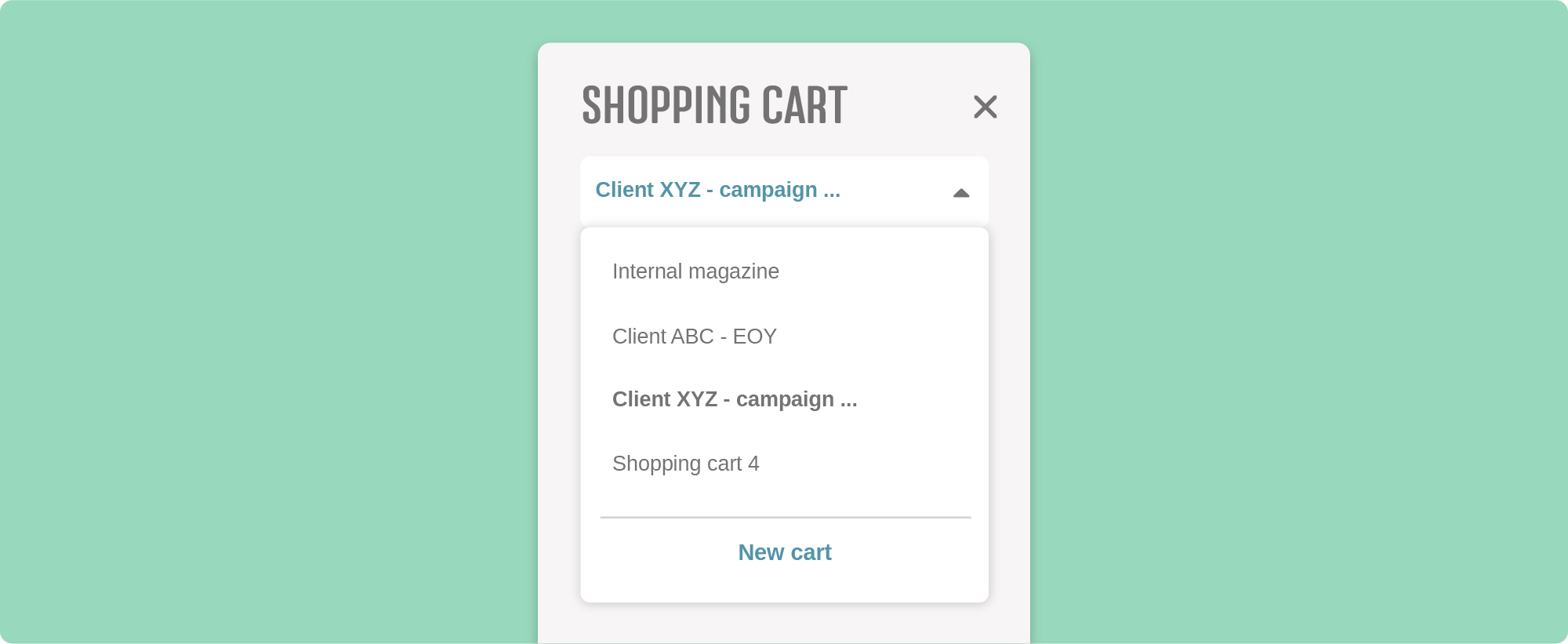
Sauvegardez votre panier lorsque vous travaillez sur plusieurs projets à la fois. Vous pouvez sauvegarder autant de paniers que vous le souhaitez et lorsque vous passez commande, le panier disparaît automatiquement. Nous utilisons le nom de votre panier comme référence. Vous vous déconnectez ? Pas de problème. Nous nous souviendrons de votre panier pour la prochaine fois.
Bon à savoir
- Sauvegardez autant de paniers que vous le souhaitez
- Lorsque vous passez commande, le panier disparaît automatiquement
- Le nom de votre panier est utilisé comme référence
- Même si vous vous déconnectez, le panier reste sauvegardé
Essayez-le vous-même
Regardez l'animation ci-dessous ou [démarrez la visite] () pour l'essayer vous-même !
Versions multiples d'un même produit
Gagnez du temps (et économisez de l'argent!) en créant plusieurs versions d'un même produit. L'ajout de différentes variantes d'un produit ne vous coûte pas plus cher ! Les différentes versions seront envoyées ensemble, dans le même colis.
Modifier la commande
Vous pouvez modifier votre commande tant qu'elle se trouve encore dans le panier. Une fois qu'elle est passée, elle est définitive.
Répéter une commande
Il y a deux façons de repasser la même commande :
1) sauvegarder la composition de votre produit lors de la sélection puis l'utiliser à nouveau
2) répéter une commande
La répétition d'une commande est très simple : allez sur votre commande, cliquez sur "Actions" et sélectionnez "Commander à nouveau". Petit plus : si vous le souhaitez, vous pouvez toujours modifier la composition du produit.
Annuler la commande
Vous pouvez annuler une commande jusqu'au moment de sa mise en production. Si votre commande en est encore au stade "fournir les fichiers" ou "en attente", il est toujours possible de l'annuler. Attention : nous sommes plutôt du genre rapide alors faites vite !
Comment puis-je annuler ma commande ?
Si vous souhaitez annuler votre commande, suivez les étapes suivantes :
- Allez sur le site "Orders".
- Cliquez sur la commande que vous souhaitez annuler
- Allez à "actions" et cliquez ensuite sur "annuler".
- Confirmez votre action en cliquant sur "Supprimer le produit".
Enregistrez vos sélections préférées
Vous commandez régulièrement un produit spécifique ? Il peut donc s’avérer utile de sauvegarder vos sélections favorites. Ainsi, vous ne devrez plus recommencer la configuration et choisir à nouveau toutes les caractéristiques et options de ces produits lors de votre prochaine commande. D’un simple clic, vous pourrez commander un produit identique : même quantité, format, couleur, matériau et finition et méthode de production. Et si vous souhaitez modifier un ou plusieurs critère(s), c’est tout à fait possible et très facile.
Comment enregistrer une sélection ?
Vous êtes satisfait(e) de la configuration de votre produit et souhaitez la sauvegarder ? Procédez comme ceci :
• Cliquez sur « Mes sélections » en haut à droite de la page du produit choisi
• Cliquez ensuite sur « Enregistrer votre sélection »
• Donnez un nom à cette configuration
• Enregistrez-la
Vous pouvez enregistrer autant de sélections que vous le souhaitez et les supprimer lorsque vous n’en avez plus besoin.
Comment ouvrir une sélection enregistrée ?
Vous souhaitez choisir une configuration pré-enregistrée pour votre prochaine commande ? Rendez-vous sur la page du produit en question. Dans le cadre « Sélections », ouvrez le menu déroulant « Mes sélections » et choisissez celle que vous voulez utiliser.
Comment se passe la validation du bon à tirer ?
Le bon à tirer, c'est votre accord écrit avant lancement : une fois validé, le fichier part tel quel en fabrication. Rien ne s'imprime sans lui.
Vous recevez un e-mail avec un lien. Ce lien s'ouvre sans avoir à vous connecter : il vaut par lui-même, pour cette commande uniquement. C'est voulu — la personne qui valide le visuel n'est pas toujours celle au nom de qui le compte a été ouvert.
Sur la page, vous voyez votre visuel, vous pouvez le télécharger, lancer son contrôle technique, et valider. La validation débloque la mise en production.
Vous n'êtes d'accord qu'à moitié ? Ne validez pas : remplacez votre fichier, ou répondez-nous. Un bon à tirer validé ne se reprend pas.
Je n'ai pas reçu le lien de validation
Vérifiez d'abord vos indésirables : l'e-mail contient un lien, ce qui suffit parfois à le faire filtrer.
Le bon à tirer reste de toute façon accessible depuis votre espace client, sur la page de la commande concernée — le lien de l'e-mail n'est qu'un raccourci.
Si vous ne retrouvez ni l'un ni l'autre, répondez simplement à l'un de nos e-mails : nous vous le renvoyons.
Puis-je modifier mon fichier après avoir validé ?
Tant que la commande n'est pas partie à l'atelier, oui : contactez-nous et nous remettons la ligne en attente.
Une fois la fabrication lancée, non — et c'est précisément à quoi sert le bon à tirer. L'atelier travaille sur le fichier validé ; l'arrêter en cours signifie reprendre à zéro, aux frais de la commande.
C'est pour cette raison que nous ne validons jamais un bon à tirer à votre place, même quand tout semble correct.
Livres : la TVA à 5,5 %
L'impression d'un livre relève du taux réduit de TVA à 5,5 % (article 278-0 bis du Code général des impôts), là où l'impression courante est à 20 %. Sur un ouvrage à plusieurs milliers d'euros, l'écart n'est pas anecdotique.
Encore faut-il qu'il s'agisse d'un livre au sens fiscal : un ouvrage dont l'objet est l'apport intellectuel, homogène, destiné à la lecture. Un catalogue produit, une plaquette commerciale ou un carnet de notes n'en sont pas, même reliés et même épais.
Le taux réduit s'applique ligne par ligne : sur un devis qui comprend un livre et une maquette, le livre passe à 5,5 % et la prestation graphique reste à 20 %.
Nous vous demandons une attestation confirmant que l'ouvrage répond à la définition fiscale du livre. Elle est pré-remplie, il n'y a qu'à la signer — et elle est à conserver de votre côté comme du nôtre en cas de contrôle.
Mon catalogue peut-il bénéficier du taux réduit ?
En principe non. Un catalogue dont la fonction est de présenter des produits à vendre est un support publicitaire, taxé à 20 %, quelle que soit sa reliure ou sa qualité de fabrication.
La frontière tient à l'objet de l'ouvrage, pas à sa forme : un livre d'art avec un vrai texte d'auteur relève du taux réduit, un nuancier commercial relié en toile n'en relève pas.
En cas de doute, dites-nous ce que contient l'ouvrage : nous préférons poser la question avant la facture qu'après un contrôle.
Spécifications fichiers et gabarits
Vérifiez les spécifications fichiers et utilisez un gabarit lors de la création de votre projet. Ainsi, vous pouvez être certain que le résultat sera conforme à vos attentes. Toutes ces informations se trouvent en haut à droite sur l'écran de sélection des produits.
Pour certains produits, il est nécessaire d'inclure les lignes de découpe et de rainage dans votre fichier. Pour savoir si cela est applicable, il faut consulter les spécifications des fichiers du produit concerné.
Bon à savoir:
Les modèles et/ou gabarits de produits cosmétiques, de consommation et jetables contiennent souvent des éléments obligatoires tels qu'une liste d'ingrédients, des certifications ou des marquages spécifiques. Le cas échéant, veuillez toujours inclure ces éléments dans votre conception afin de respecter les exigences légales relatives à ces produits.
Quelle est la taille de fichier maximale pouvant être téléchargée ?
Le contrôle en ligne accepte les fichiers jusqu'à 128 Mo. Au-delà, l'envoi est refusé par le serveur avant même d'arriver jusqu'à nous.
Si votre fichier dépasse cette taille, c'est presque toujours que ses images sont enregistrées à une définition plus élevée que nécessaire. À l'impression, 300 dpi suffisent : au-delà, le surplus n'apporte rien de visible et ne fait qu'alourdir le fichier. Réexportez votre PDF en limitant la définition des images à 300 dpi — un document de plusieurs centaines de Mo tombe couramment à quelques dizaines.
Vérifiez aussi que vous n'exportez pas des calques masqués ou des images recadrées dont la partie invisible reste enregistrée : la plupart des logiciels proposent une option pour ne conserver que ce qui est réellement imprimé.
Impression de fausse monnaie, quelles sont les règles ?
L'impression de fausse monnaie pour des fêtes, des événements ou des jeux est autorisée sous certaines conditions :
- Pour une impression recto seule, le format doit être plus petit ou plus grand que le format original (inférieur à 50% ou supérieur à 125%).
- Pour une impression recto/verso, le format doit être significativement plus petit ou plus grand que le format original (inférieur à 50% ou supérieur à 200%).
- Pour une impression au format original, pas plus d'un tiers du dessin original ne doit être reconnaissable ou le visuel doit contenir des éléments complètement différents.
- Le papier ou support doit être clairement différent de celui de l'argent réel.
Où puis-je trouver les spécifications pour préparer mon fichier de production ? (1)
Pour un fichier de production parfait, exportez-le au format PDF. Ce format de fichier peut être utilisé avec tous les produits imprimables. Pour des produits tels que les Toiles canvas, il est également possible de télécharger des fichiers JPG. Veuillez noter que les fichiers JPG sont souvent en RVB par défaut, n'oubliez donc pas de les convertir en CMJN.
Nous n'acceptons pas les formats EPS, AI, INDD, PS, PNG ou autres que ceux mentionnés ci-dessus.
Où puis-je trouver les spécifications pour bien préparer mon fichier ?
Êtes-vous sûr que votre fichier est correctement préparé ? N'oubliez pas de toujours bien vérifier les spécifications lors d'un dernier contrôle. Vous trouverez les spécifications du fichier pour chaque produit en haut à droite de la page de configuration.
Ma composition
Vous trouverez ici un résumé de la largeur et de la hauteur que vous avez choisies. Vous trouverez également ici le format que vous devez fournir, y compris le fond perdu, et la résolution recommandée.
Dessins de travail ___.
Certains fichiers sont plus complexes que d'autres. Alors que certains sont prêts à l'emploi, d'autres nécessitent une fiche d'information avec des explications complémentaires.
Spécifications techniques
Enfin, sur la partie droite de l'écran, vous trouverez des spécifications techniques supplémentaires. Vous pouvez notamment y découvrir la manière dont nous appliquons certains ajustements ou finitions à nos produits.
Fond perdu, marges et contour
Les imprimés tels que les flyers, les dépliants, les affiches et les cartes de visite sont imprimés sur de grandes feuilles et découpés par piles au format final. Comme les piles de papier peuvent se déplacer légèrement pendant la coupe, la lame de coupe peut parfois venir juste à côté du format final prévu. En faisant attention aux fond perdu, marges et cadres, vous pouvez vous assurer que vos imprimés seront toujours conformes à vos attentes.
Fond perdu
Dans les spécifications des fichiers d'impression, vous trouverez le fond perdu (bleed) nécessaire pour chaque type de produit. Pour la plupart des produits, c'est 3 mm. Le fond perdu (ou débord) est coupé après l'impression et n'est pas visible sur l'imprimé final. Si il n'y pas d e fond perdu et que la coupe est très légèrement décalée, un bord blanc apparaît. En laissant l'arrière-plan déborder sur le fond perdu, cela peut facilement être évité.
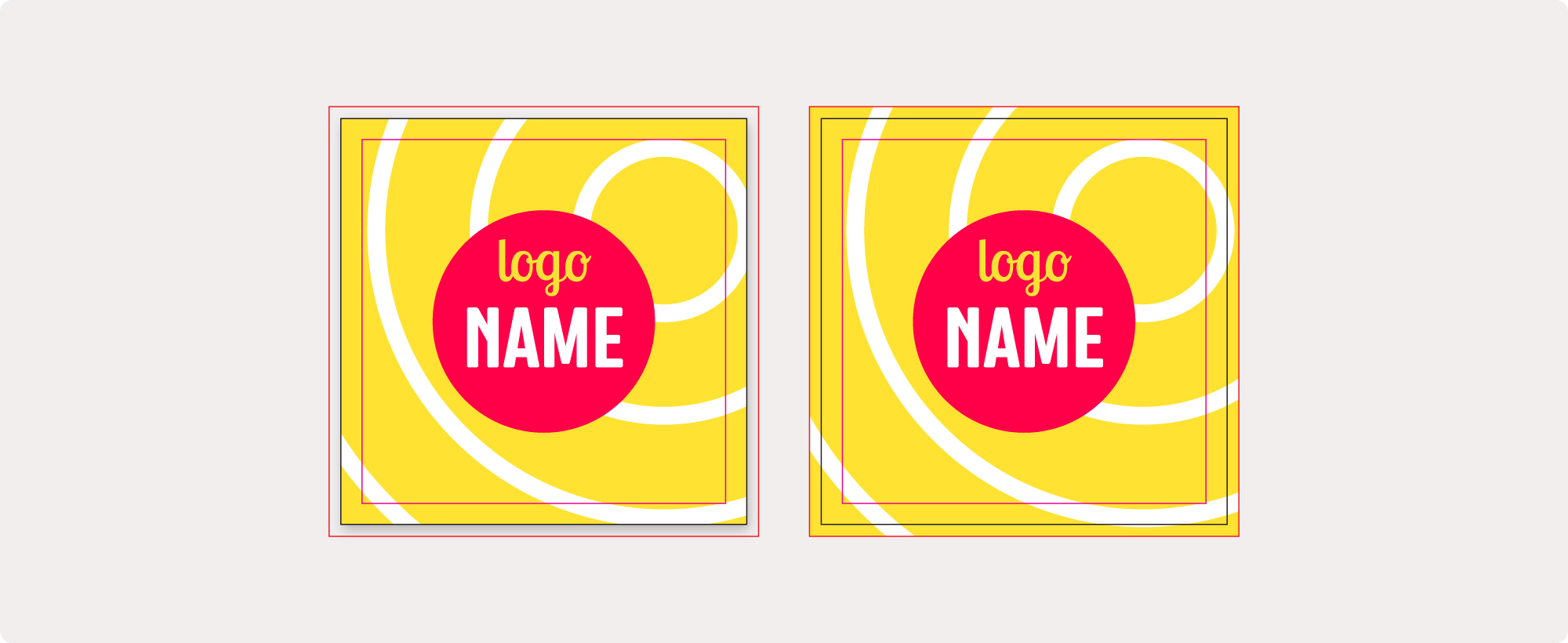
Without bleed vs. With bleed
Contours
Dans le cas d'un contour, les petits décalages deviennent très clairs si la coupe n'est pas parfaite. L'exemple ci-dessous montre un flyer A4 avec un contour de 3 mm. Un décalage de 2 mm lors de la coupe est immédiatement visible dans ce cas. Comme nous ne pouvons pas garantir que votre design sera parfaitement centré, il est préférable de ne pas utiliser de contour. Si vous voulez quand même un contour, faites le aussi large que possible afin que les décalages soient moins perceptibles.
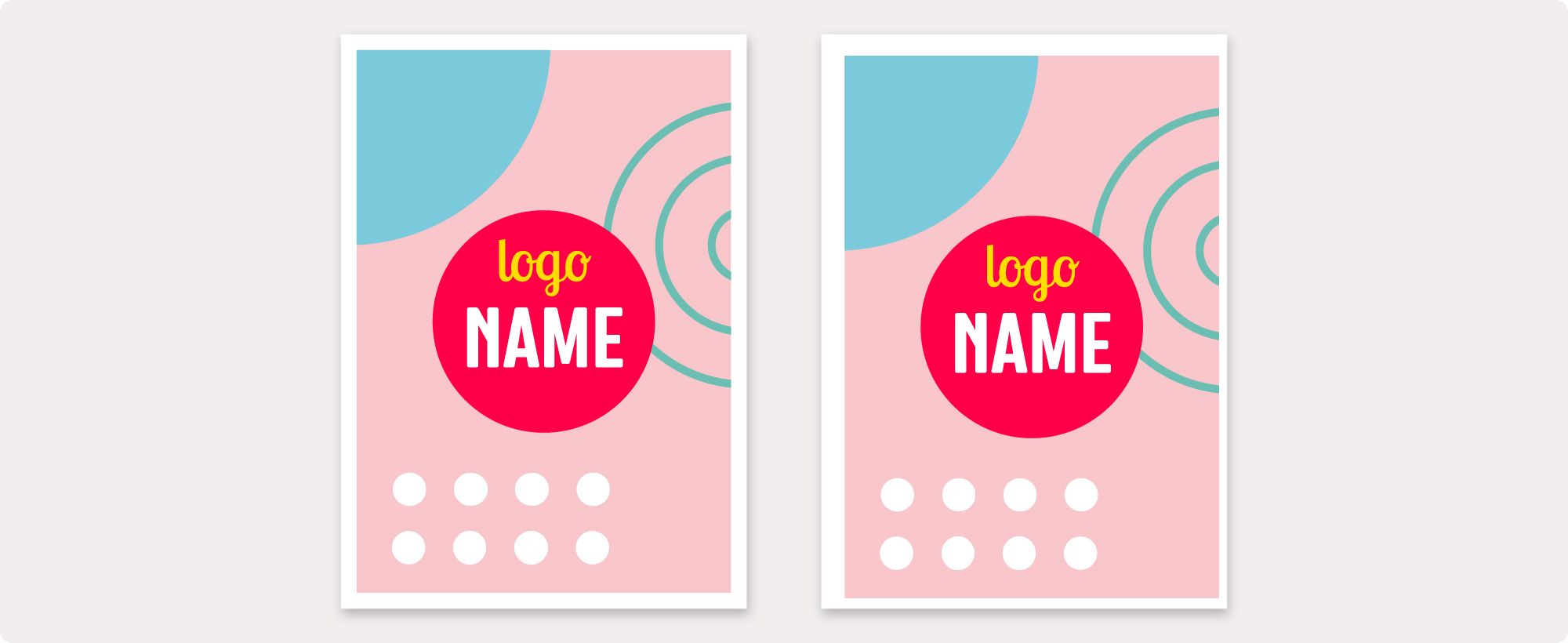
File vs. Result
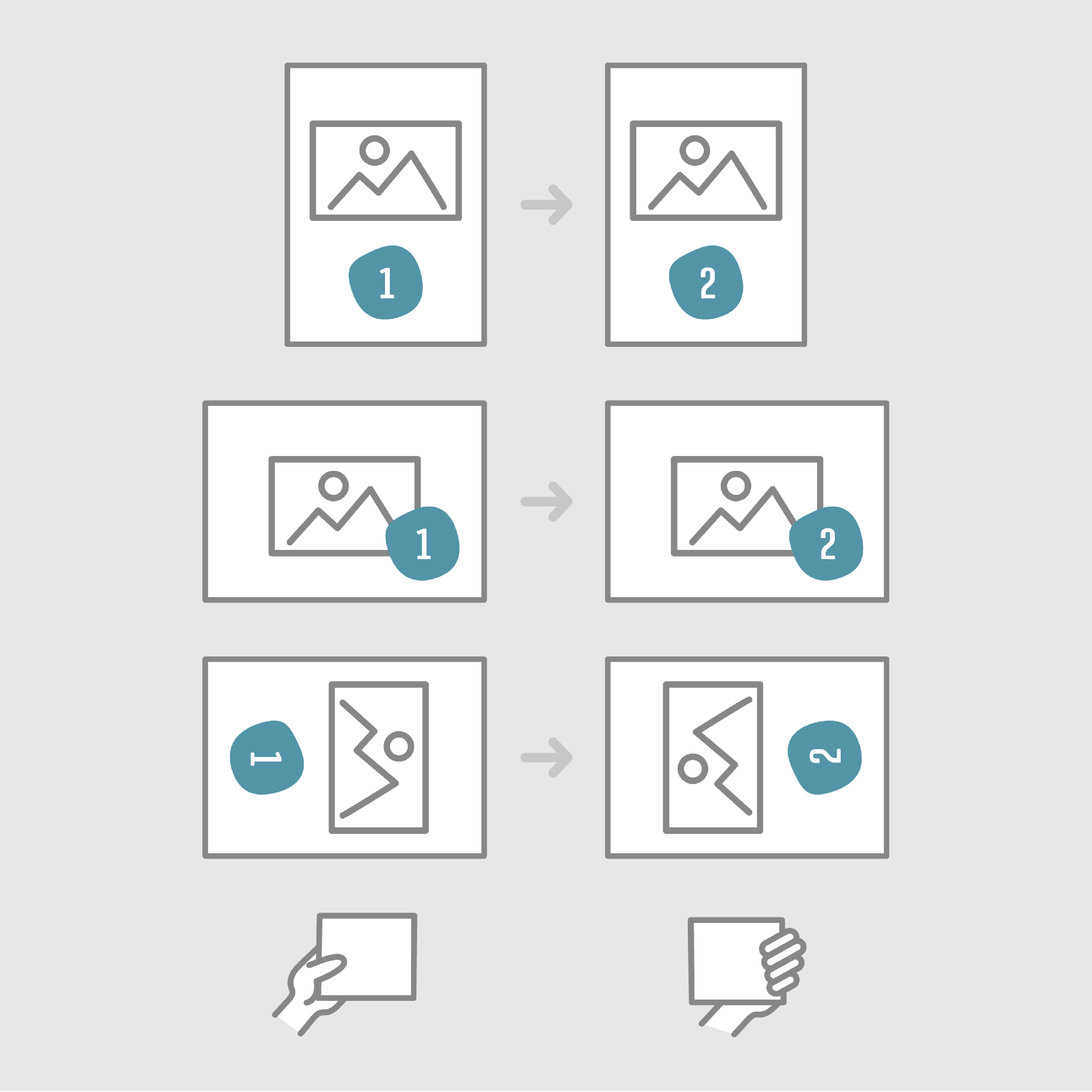
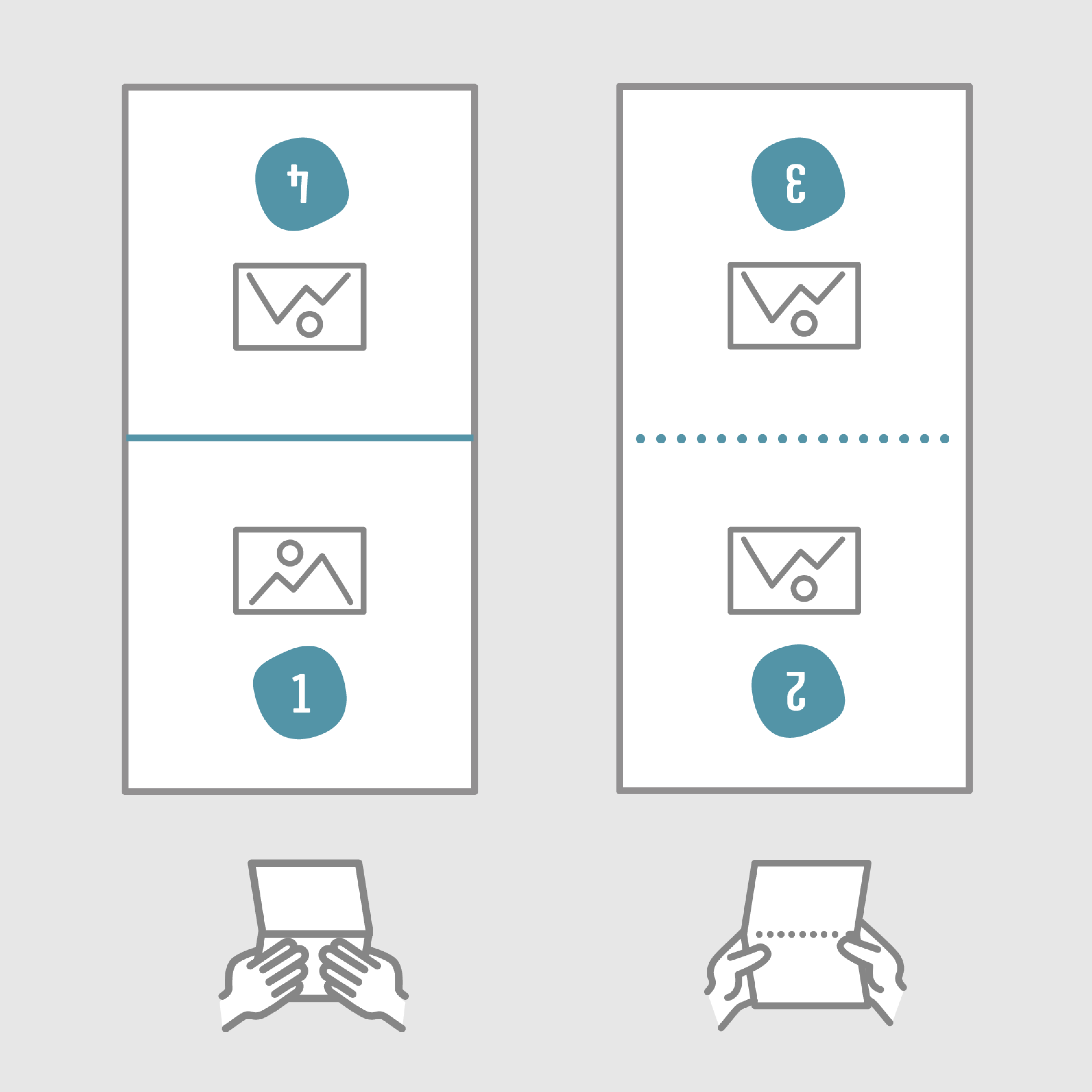
Orientation de la page
Contrôlez bien lors de la fourniture de vos fichiers, le positionnement et l'orientation des pages. Une règle générale est que l'impression du verso par rapport au recto est toujours faite comme si vous lisiez un livre, en tournant les pages de la droite vers la gauche (selon un axe vertical).
Couleurs
Imprimer exactement la(les) bonne(s) couleur(s) choisie(s) peut être crucial pour votre conception graphique. Dans cet article, vous pouvez lire ce que vous devez prendre en compte pour y parvenir. #### Conversion des couleurs en CMJN
Lorsque vous commandez des produits imprimés en quadri (4/0 ou 4/4), il est important que vous convertissiez vous-même votre conception en couleurs CMJN. Si votre fichier contient encore des couleurs Pantone ou RGB, il sera automatiquement converti en couleurs CMJN. Cela peut entraîner des différences de couleurs. Par conséquent, convertissez toujours les couleurs manuellement avant de télécharger votre fichier. #### Couleurs Pantone
Les couleurs Pantone (Pantone Matching System : PMS) consiste en plus de 1100 couleurs avec un code unique, qui se retrouvent toutes sur le célèbre nuancier Pantone. Grâce à ce codage universel des couleurs, les imprimeurs peuvent réaliser exactement la même couleur dans le monde entier. Les couleurs Pantone sont principalement utilisées pour des nuances de couleurs spécifiques qui doivent toujours être les mêmes. Idéal pour une chartre graphique spécifique (par ex.) ! Ne fournissez cependant pas des couleurs en ton direct avec des noms spécifiques comme "rouge brique", "vert gazon" ou "violet pastel". Des couleurs portant ces désignations ne seront pas reconnues car non considérées commes des couleurs Pantone sur notre site de production. #### Différences de couleurs en fonction du support
Le rendu réel des couleurs de votre projet imprimé dépend du matériau choisi. L'encre utilisée dans l'impression numérique et offset est transparente. Le matériau et la surface sur lesquels sont faits l'impression influencent donc la couleur finale. En outre, la réflexion de la lumière affecte notre perception d'une couleur. Par exemple, les couleurs sur un matériau non couché tel que le papier "offset sb" peuvent différer considérablement de celles sur un matériau couché tel que le "maco brillant". Lorsque votre projet doit être décliné sur différents produits, par exemple pour l'identité graphique d'une entreprise, nous vous recommandons d'utiliser autant que possible les mêmes type de matériau. #### Surimpression
L'impression de différentes couches de couleurs les unes sur les autres est appelée surimpression. Dans l'exemple ci-dessous, vous pouvez voir que le cercle cyan est mélangé avec les triangles jaune et magenta. 
Without overprint vs. With overprint
De nombreux programmes de conception proposent par défaut un aperçu sans surimpression. Cela donne l'impression que le cercle cyan est imprimé (à gauche), mais la presse imprime en surimpression (à droite). Par conséquent, vérifiez soigneusement si votre logiciel est correctement configuré. #### Profils couleurs
Si vous optez pour une impression en quadri, nous vous recommandons d'enregistrer votre projet avec le profil de couleurs : Coated FOGRA39 (ISO 12647-2:2004) pour les papiers couchés ou Uncoated FOGRA29 (ISO 12647-2:2004) pour les papiers non-couchés. Selon le matériau choisi et la finition (comme un pelliculage par ex.), il est possible que les couleurs s'écartent légèrement de ce que vous souhaitez. Chaque matériau absorbe l'encre d'une manière différente. Un profil de couleurs garantit un résultat final aussi cohérent que possible. #### Bon à savoir
- Assurez-vous que le taux d'encrage ne dépasse pas 280%
Est-il possible d'imprimer des couleurs Pantone en quadri ?
Les couleurs Pantone peuvent être transformées en couleurs quadri CMJN par conversion automatique. Mais notez bien que les couleurs Pantone sont des couleurs prémélangées spécifiques, et que la conversion peut donc être très imprévisible ! Il est très fréquent que la couleur quadri CMJN ne corresponde pas exactement à la couleur de la gamme PANTONE.
Comment préparer la surimpression ?
Il est parfois pratique d'utiliser la surprimpression. Vous pouvez trouver cette fonction ici :
Adobe Indesign
Fenêtre > Sortie > Caractéristiques
Adobe Illustrator
Fenêtre > Caractéristiques
Vous pouvez indiquer ici quels objets vous souhaitez mettre en surimpression et quoi précisément (ligne, remplissage, etc.).
Création d'une couleur PMS
Pour utiliser la bibliothèque de couleurs PANTONE dans votre conception, vous avez besoin du plug-in PANTONE Connect. Afin de créer des impressions PMS sans ce plug-in, il est également possible d'utiliser l'éventail de couleurs PANTONE physique pour créer vous-même les couleurs souhaitées. Nous vous expliquons ici comment procéder.
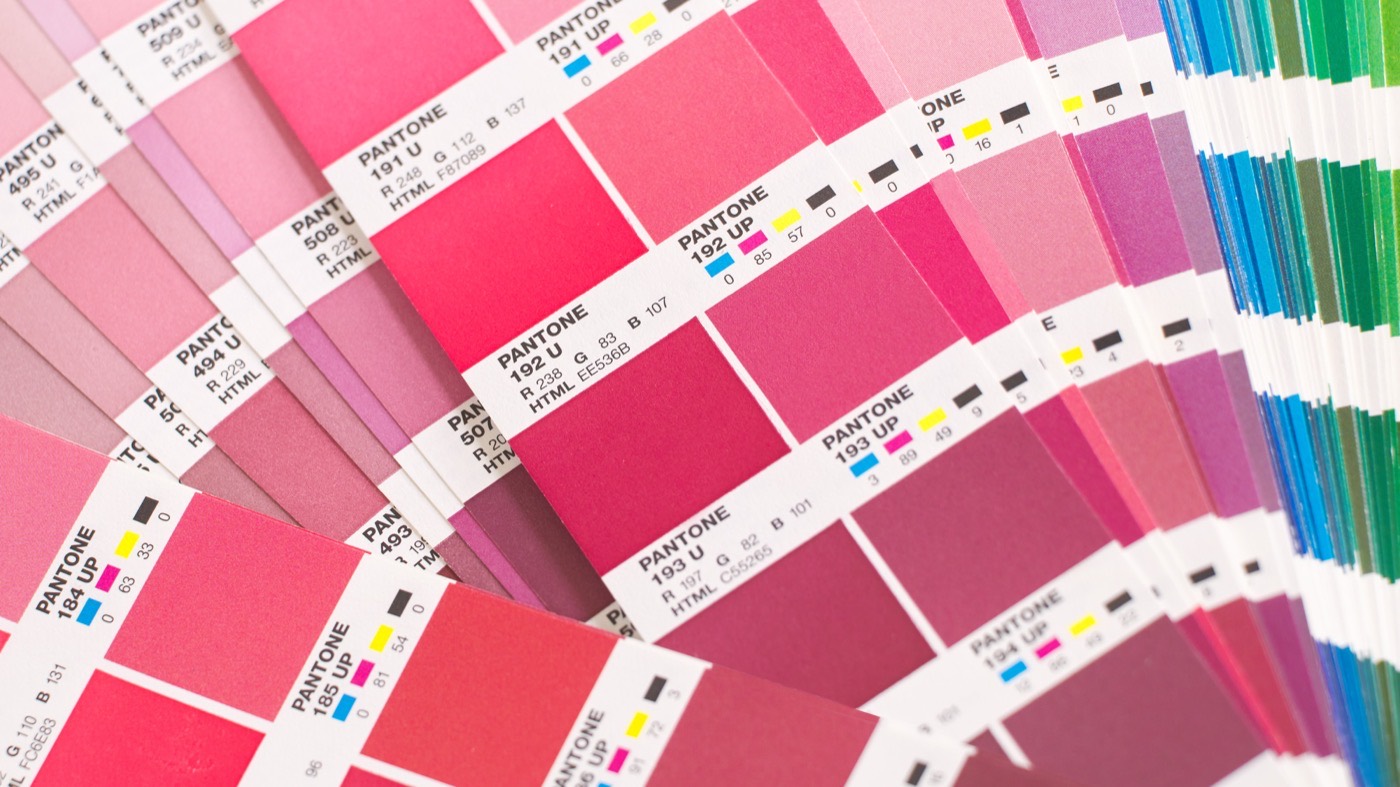
Pour commencer, nous recherchons la couleur souhaitée dans la gamme de couleurs PANTONE. Dans cet exemple, nous souhaitons imprimer sur du papier non couché, nous choisissons donc une couleur dans la gamme Non couché (Uncoated).
La couleur souhaitée est le PANTONE 192 U. Nous allons maintenant l'utiliser dans notre conception.
Pour ce faire, nous créons un nouveau nuancier via la fenêtre des nuanciers de couleurs.
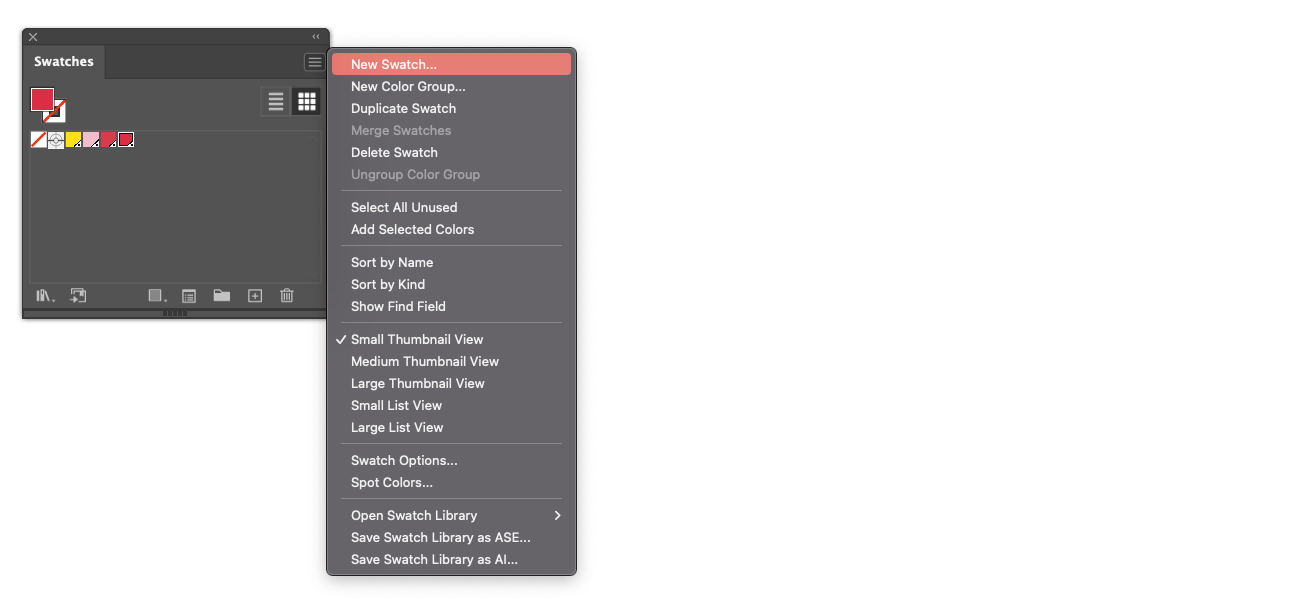
Nous donnons à ce nuancier exactement le même nom que dans la gamme de couleurs PANTONE. Faites donc attention aux espaces et aux fautes de frappe. Sous le type de couleur, il est important que le ton direct (spot colour) soit sélectionné. Pour rester clairs, nous reprenons également les valeurs CMJN indiquées dans la gamme de couleurs PANTONE.
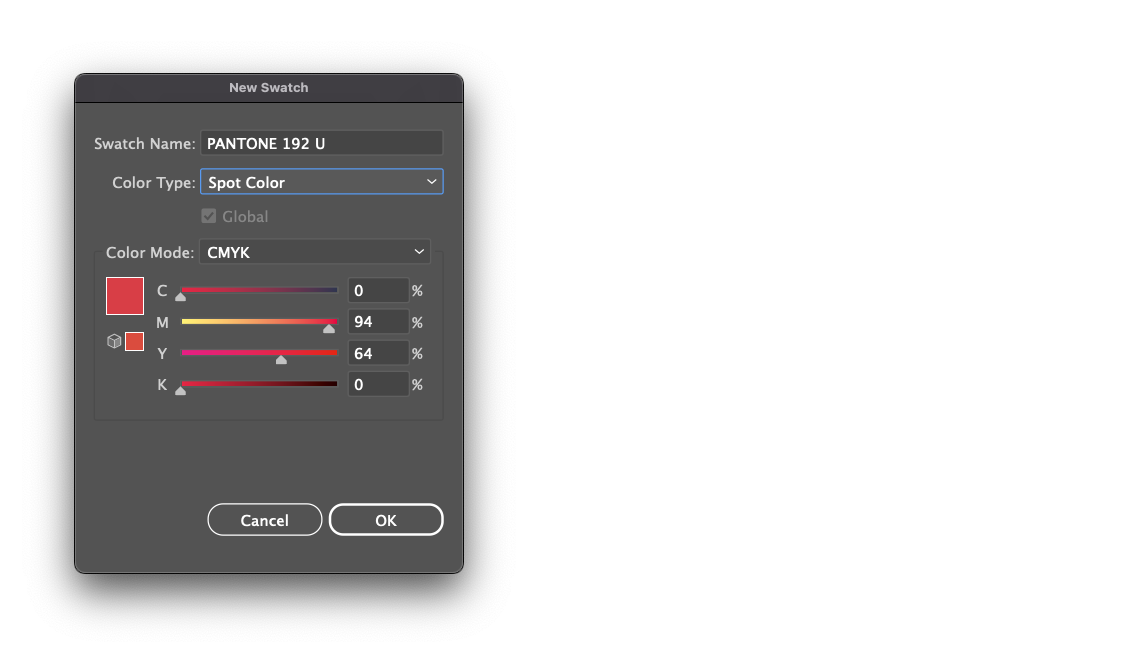
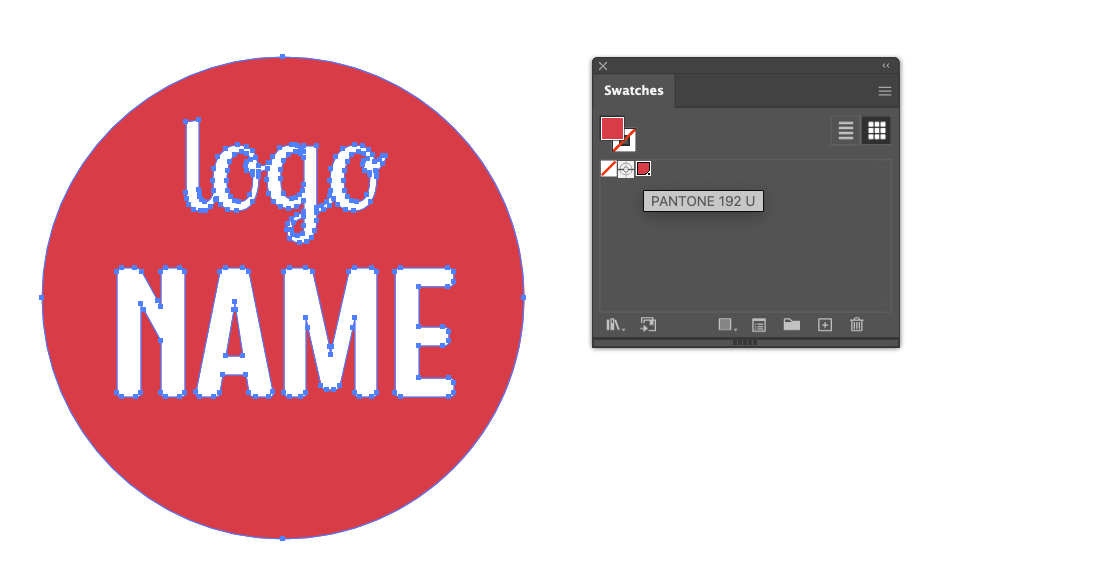
Nous validons ce nouveau nuancier en cliquant sur OK, et dans la fenêtre des nuanciers nous voyons apparaître la couleur PANTONE. Nous pouvons maintenant attribuer cette couleur à notre conception.
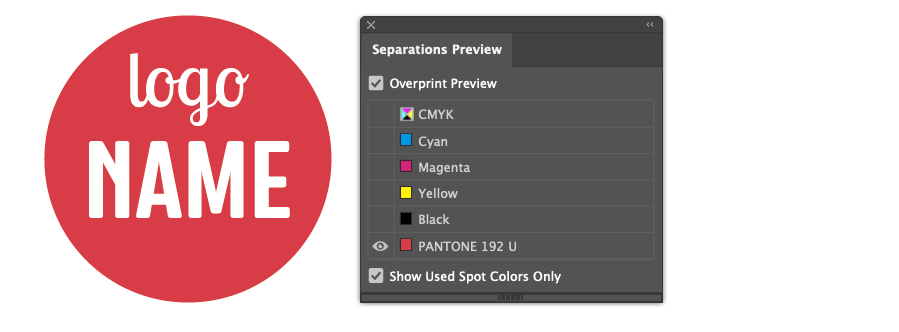
Nous vérifions via l'Aperçu des séparations (Separations Preview) que notre conception est bien constituée uniquement de couleurs PMS, en désactivant la visibilité CMJN et en vérifiant que notre conception reste complète.
Enfin, nous enregistrons le fichier au format PDF, en veillant à ce qu'il n'y ait aucune conversion de couleur dans les paramètres d'exportation.
Impression blanche et surimpression
Lors de la spécification d'une impression blanche dans votre conception, il est important de tenir compte des paramètres de surimpression. Ces paramètres ont un impact considérable sur le résultat final. Ci-dessous, nous expliquons la différence entre les deux options :
Surimpression activée
Lorsque la surimpression est activée, l'impression blanche est imprimée par-dessus l'impression sous-jacente. Cela signifie que l'impression blanche et les couleurs en dessous restent toutes deux visibles. Comme les couleurs d'impression sont généralement plus opaques que l'impression blanche, celle-ci sera moins apparente. Ce paramètre est standard pour les produits nécessitant une couche blanche opaque.
Surimpression désactivée
Avec la surimpression désactivée, l'impression sous-jacente ne sera pas visible sous la couche blanche. L'impression blanche couvre entièrement les couleurs en dessous, ne laissant visible que la couche blanche.

Sans surimpression vs. Avec surimpression
---
Astuce !
Vous souhaitez vous assurer qu'aucune couleur n'est visible sous l'impression blanche, par exemple lors de l'enregistrement d'un aplat de couleur ? Utilisez alors l'une des méthodes suivantes :
- Récupération d'objet : Copiez l'objet, placez-le en supplément par-dessus l'objet original, définissez la couleur de remplissage en blanc (C=0, M=0, J=0, N=0) et assurez-vous que la surimpression est désactivée.
- Pathfinder : Utilisez la fonction Pathfinder pour découper la forme de l'impression sous-jacente. L'impression blanche sera ainsi totalement exempte de couleurs.
Pourquoi donner une teinte à mon ton direct lorsqu'une impression en blanc est requise ?
En donnant une teinte à votre ton direct (par exemple C=100, M=0, J=0, N=0), l'objet reste bien visible dans votre conception. De plus, l'effet de la surimpression devient apparent : lorsque la surimpression est activée, l'objet apparaît légèrement transparent (à condition que « Simuler la surimpression » soit activé).
Créer une ligne de coupe Thrucut
Indiquez la ligne de coupe dans votre fichier à l'aide d'un logiciel graphique gérant les illustrations vectorielles, comme Adobe Illustrator. Les programmes tels qu'Adobe Photoshop ne conviennent pas à cela, car les programmes de retouche photo fonctionnent avec des pixels et non avec des vecteurs.
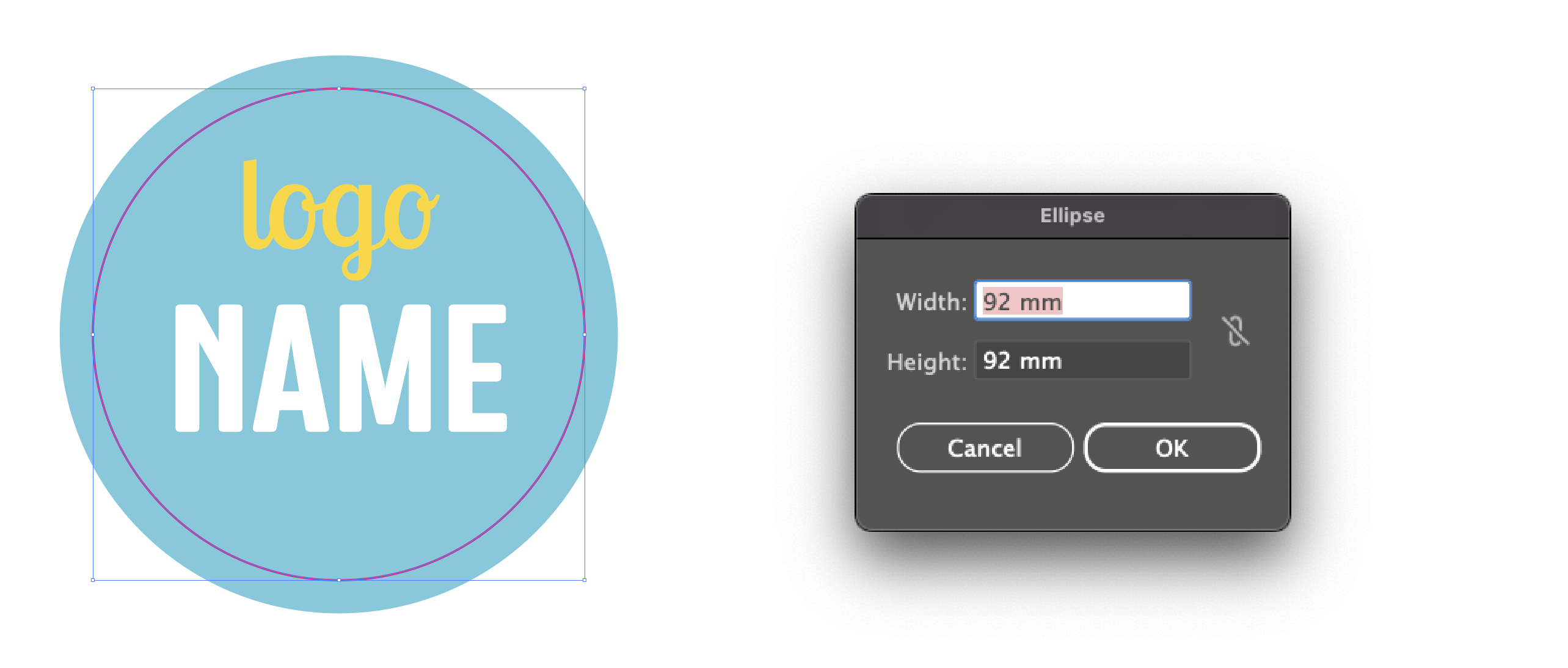
Etape 1
Dessinez la ligne de coupe dans la forme souhaitée. Il est important ici que la ligne soit fermée et n'ait pas de couleur de remplissage. Ci-dessous, la ligne est de couleur magenta 100%.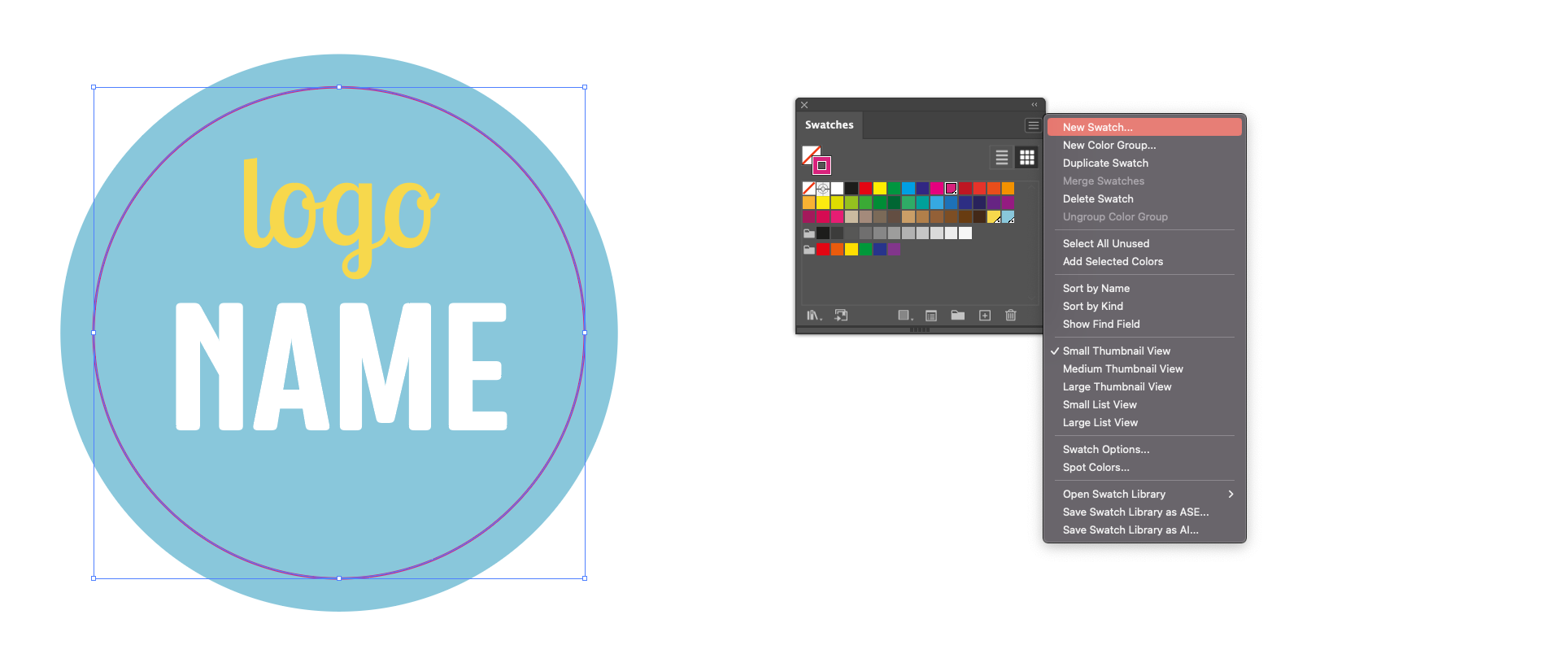
Etape 2
Via le menu en haut à droite de la fenêtre de couleur (voir ci-dessous), nous allons créer un nouvel échantillon de couleur (Create New Swatch). Avez-vous déjà téléchargé notre bibliothèque de tons directs ? Vous n'aurez plus qu'à le sélectionner ensuite.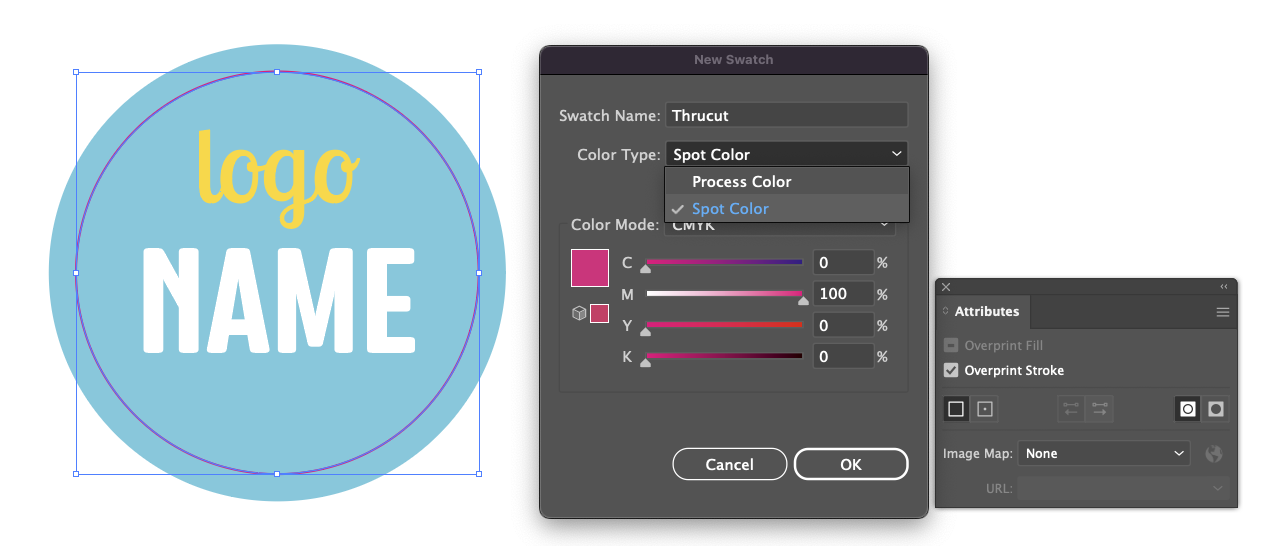
Etape 3
Dans la fenêtre Nom de la nuance, nommez la couleur Thrucut.
Pour le type, choisissez Ton direct. Cela empêche l'impression de la ligne de coupe. Dans la fenêtre Options d'objet, définissez la ligne sur surimpression de contour afin que la couleur d'arrière-plan continue sous la ligne.
Bon à savoir
En indiquant la ligne de coupe en tant que ton direct, vous vous assurez que nous ne l'imprimons pas. Veuillez également ne jamais placer votre ligne de coupe dans un calque verrouillé ou non imprimable. Nous ne serons pas en mesure de lire votre ligne de coupe créée.
Assurez-vous que l'alignement de la ligne de coupe est centré, ni vers l'intérieur ni vers l'extérieur. Sinon, la ligne de coupe est lue dans le téléchargement comme une double ligne, ce qui pose des problèmes en production.
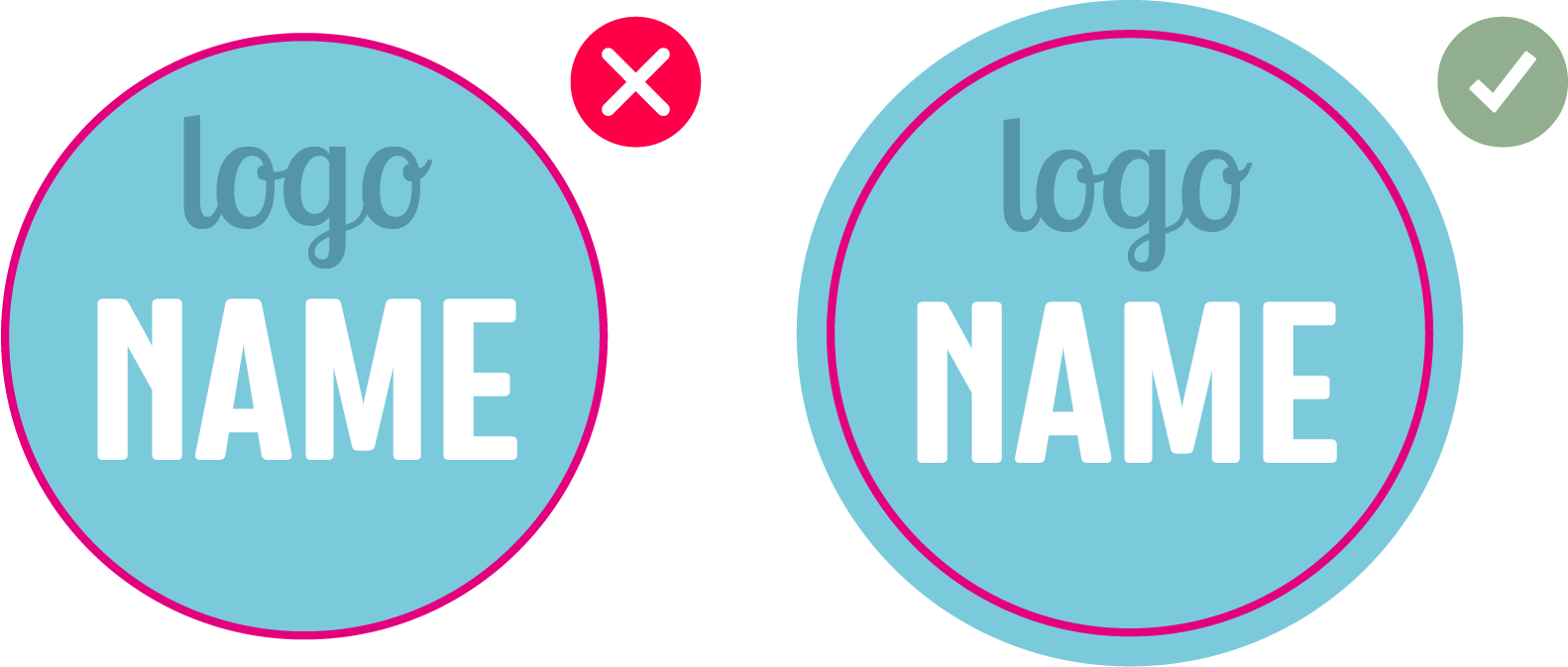
Veuillez toujours inclure une marge de coupe suffisante dans votre fichier.
- Pour petit format au moins 3 mm.
- Pour grand format au moins 10 mm.
Finitions, dorures et vernis sélectifs
En plus de l'impression, il est possible d'appliquer des vernis ou dorures spéciales ou de faire réaliser du façonnage particulier comme une découpe, par exemple. Pour indiquer la finition choisie, vous devez prévoir dans votre fichier des couleurs en ton direct avec une nom bien spécifique. Vous pouvez télécharger ici notre bibliothèque de couleurs en ton direct pour obtenir en une seule fois tous les tons directs et leurs dénominations exactes dans Illustrator ou InDesign. Importez-la ensuite via la bibliothèque des nuanciers.
Consultez les spécifications des fichiers sur les pages des produits pour une explication plus détaillée.
Les différents types de finition et de façonnage que nous proposons doivent être indiqués par les tons directs suivants :
- Thrucut, pour une découpe d'un contour à travers tout le matériau;
- Vcut, pour une découpe en V;
- Score, pour une découpe intérieure;
- Kisscut, pour une découpe mi-chair;
- Creasing, pour une ligne de rainage;
- Drilling, pour la réalisation d'un trou (pas valable pour les panneaux);
- Perforation, pour une ligne de micro-perforations;
- Numbering, pour une numérotation ou une personnalisation via un fichier excel;
- Scodix Foil Gold, pour une dorure 3D or;
- Scodix Foil Silver, pour une dorure 3d argent;
- Scodix Foil Copper, pour une dorure 3D cuivre;
- Scodix Foil Rose, pour une dorure 3D or rosé;
- Scodix Foil Rainbow, pour une vernis épaississant arc-en-ciel;
- Scodix Foil Glitter, pour une vernis épaississant pailleté;
- Scodix Spot, pour un vernis UV sélectif;
- Scodix Sense 40, pour un vernis UV sélectif épaississant 40 µm;
- Scodix Sense 80, pour un vernis UV sélectif épaississant 80 µm;
Vernis, dorure et surimpression
La "surimpression" est à utiliser quand vous avez à réaliser une dorure ou un vernis UV/3D. Placez dans une calque séparée de la quadri, les éléments out a finition doit être appliqué. Pour cela, vous pouvez utiliser n'importe quelle couleur d'accompagnement. Ensuite, mettez ce calque en surimpression et donnez-lui le nom correct (voir ci-dessous). De cette façon, nous pouvons voir quelle finition vous voulez utiliser.
- Dorure 3D or : Scodix Foil Gold
- Dorure 3D or rosé : Scodix Foil Rose
- Dorure 3D argent : Scodix Foil Silver
- Dorure 3D cuivre : Scodix Foil Copper
- Dorure 3D paillette: Scodix Foil Glitter
- Dorure 3D arc-en-ciel : Scodix Foil Rainbow
- Vernis UV : Scodix Spot
- Vernis 3D 40µm : Scodix Sense 40
- Vernis 3D 80µm : Scodix Sense 80
- Blanc : White
Pourquoi surimprimer et ne pas économiser ?
Le processus de production pour le découpage par points consiste en deux tours. Le premier tour permet d'imprimer votre dessin. Au deuxième tour, une autre machine applique la finition par points.
Comment faire la surimpression ?
Adobe Indesign
Fenêtre > Sortie > Caractéristiques
Adobe Illustrator
Fenêtre > Caractéristiques
Vous pouvez indiquer ici quels objets vous souhaitez mettre en surimpression et de quel manière (ligne, remplissage, etc.).
Comment importer la bibliothèque de couleurs d'accompagnement ?
Une fois que vous avez téléchargé notre bibliothèque de couleurs d'accompagnement à partir de la base de connaissances, importez-la dans InDesign comme suit :
- Choisissez Load Swatches dans le menu du panneau Swatches
- Sélectionnez la bibliothèque de couleurs d'accompagnement (fichier .ase)
- Cliquez sur Ouvrir.
Et dans Illustrator :
- Choisissez Open Swatch Library dans le menu du panneau Swatches
- Cliquez sur Autre bibliothèque
- Sélectionnez la bibliothèque de couleurs d'accompagnement (fichier .ase)
- Cliquez sur Ouvrir.
Exporter vos fichiers au bon format PDF
La réussite de vos impressions commence par la génération d'un fichier de production adéquat.
Choisir les bons paramètres consiste en une étape incontournable. Pour vous accompagner, nous vous indiquons les préréglages pour différentes applications sous forme de fichier .joboptions. Vous pouvez importer ces fichiers via la fenêtre Adobe PDF Presets dans InDesign ou Illustrator (Paramètres prédéfinis Adobe PDF en français). Vous y trouverez tous les paramètres d'exportation adéquats. Il ne vous reste plus qu'à sélectionner celui qui s'applique lors de l'exportation de votre fichier.
Ci-dessous vous trouverez les différents préréglages et les applications correspondantes :
Offset feuille à feuille et papier couché, comme les cartes de visite
Utilisez ce préréglage pour générer des fichiers PDF à imprimer sur du papier couché. Les fichiers avec une résolution supérieure à 300 DPI sont sous-échantillonnés à 300 DPI. Le PDF exporté ne contient aucun trait de coupe et utilise un fond perdu de 3 mm.
Offset feuille à feuille et papier non couché, comme les flyers
Utilisez ce préréglage pour générer des fichiers PDF à imprimer sur du papier non couché. Les fichiers avec une résolution supérieure à 300 DPI sont sous-échantillonnés à 300 DPI. Le PDF exporté ne contient aucun trait de coupe et utilise un fond perdu de 3 mm.
Grand format à l'échelle 100 %, comme les panneaux rigides.
Utilisez ce préréglage pour générer des fichiers PDF à imprimer sur des supports grand format rigides. Les fichiers avec une résolution supérieure à 150 DPI sont sous-échantillonnés à 150 DPI. Le PDF exporté ne contient aucun trait de coupe et utilise un fond perdu de 10 mm.
Grand format mis à l'échelle, comme les panneaux rigides.
Utilisez ce préréglage pour générer des fichiers PDF à imprimer sur des supports grand format rigides. Les fichiers Adobe PDF peuvent mesurer jusqu'à 545 cm. Si la taille finale est supérieure, votre fichier sera mis à l'échelle. Cela peut être redimensionné à, par exemple, 50% ou 10% du format final. Pour cette raison, ce préréglage ne sous-échantillonnera pas la résolution du fichier, car votre fichier devra éventuellement être à nouveau agrandi lors de l'impression. Le PDF exporté ne contient aucun trait de coupe et utilise fond perdu de 10 mm.
Que faire des fichiers trop volumineux ?
Le dépôt accepte les fichiers jusqu'à 128 Mo — au-delà, l'envoi est refusé par le serveur avant même d'arriver jusqu'à nous.
Si votre fichier est trop volumineux, l'optimiser peut être une solution.\
Optimiser à partir d'un fichier source tel qu'InDesign.\
Vous pouvez télécharger et utiliser nos paramètres standard pour cela.
Voir la rubrique « Exporter un PDF » dans nos guides
Optimisation d'un fichier PDF.\
Vous pouvez utiliser les étapes suivantes pour optimiser vos fichiers PDF.
Étape 1\
Ouvrez le fichier PDF dans Acrobat Pro.
Étape 2\
Ensuite, dans le menu Fichier, sélectionnez l'option Enregistrer sous un autre fichier et choisissez PDF optimisé.
Vous obtiendrez alors un écran avec plusieurs paramètres.\
Pour les images couleur et les images en niveaux de gris, sélectionnez :
Sous-échantillonnage moyen et saisissez les valeurs DPI souhaitées que vous souhaitez utiliser et qui sont acceptables pour votre produit. Choisissez ensuite une compression JPEG, qualité Maximum
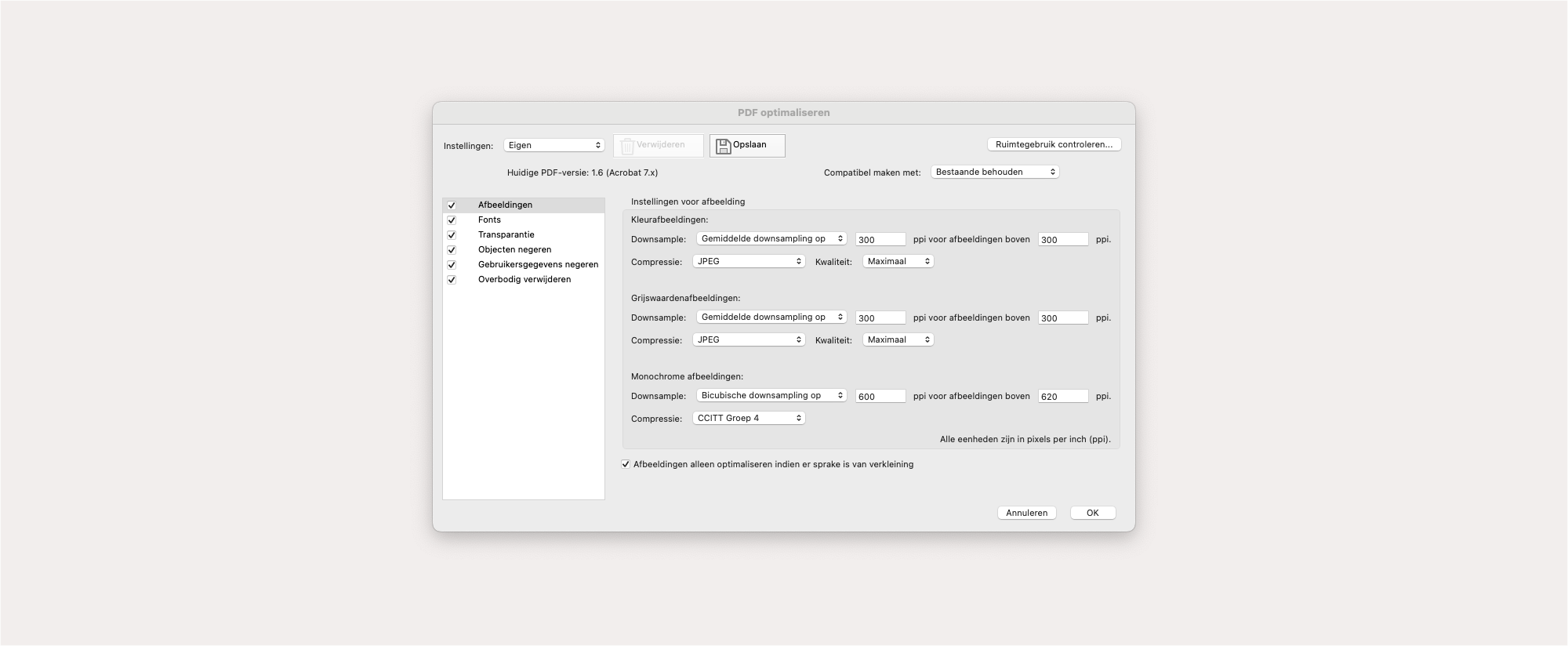
Donnez ensuite au nouveau fichier un nom clairement différent. Par exemple en ajoutant « Optimisé ». Si le fichier PDF est encore trop volumineux, vous pouvez décider d'utiliser une compression JPEG plus élevée. Si vous souhaitez utiliser une compression JPEG plus élevée, utilisez toujours le fichier d'origine comme point de départ.
Que faire si la couverture d'encre est trop élevée ?
Checking ink occupancy is certainly not a wasted effort. Excessive ink coverage in printing can lead to longer drying times, smudges, colour bleeding, and loss of details in the design. These issues can slow down production, compromise print quality, and incur additional costs. It's important to optimise ink coverage to prevent these problems and produce high-quality print materials.
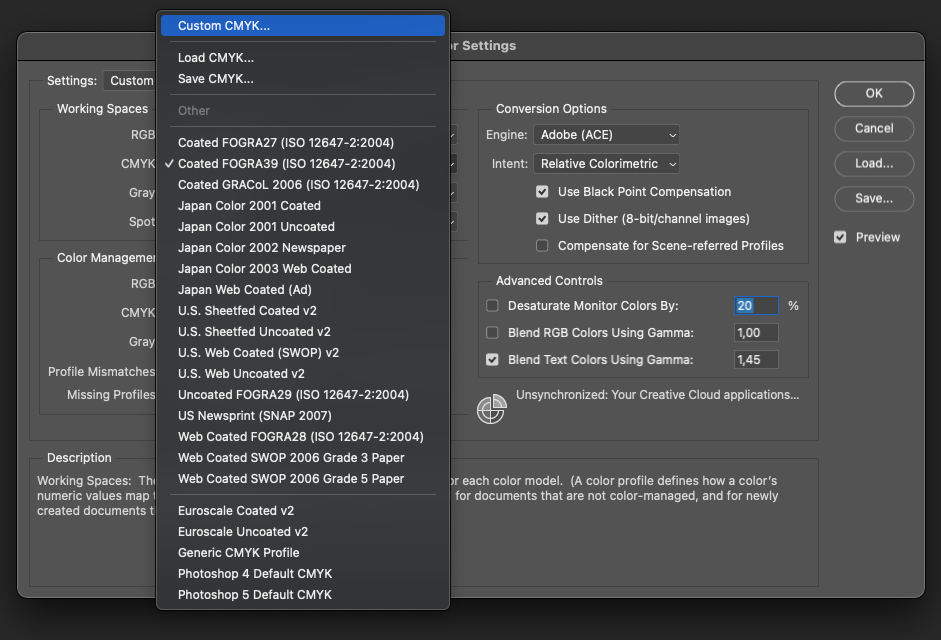
Step 1
Open the photo in Adobe Photoshop. Then go to Edit -> Colour Settings. Under Working Spaces, create a new profile for CMYK. (Custom CMYK...)
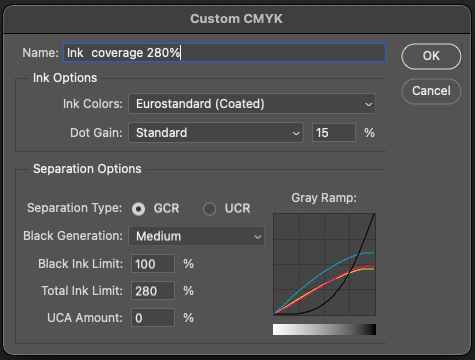
Step 2
Adjust the profile according to the profile details provided below. Verify everything is as desired and then click OK to save the settings.
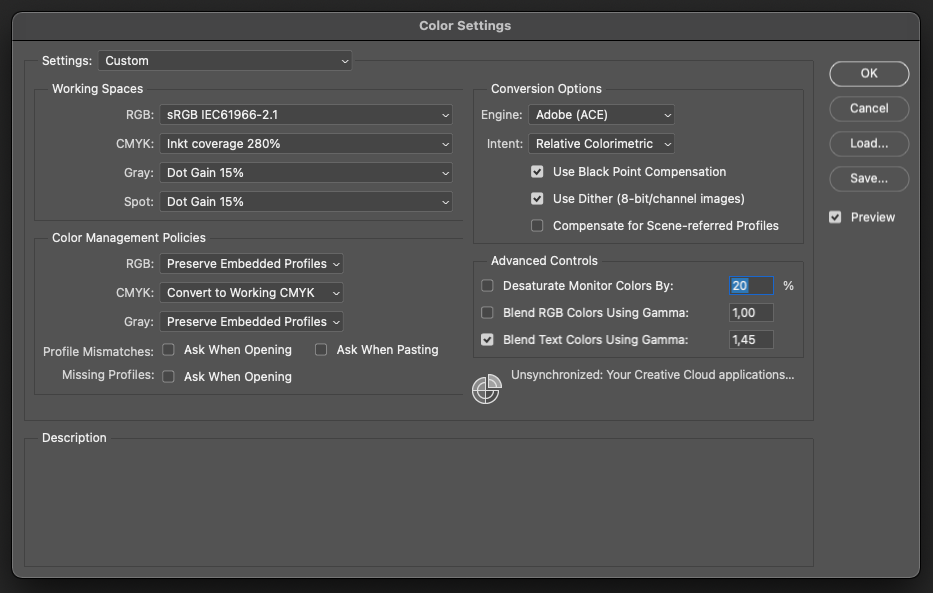
Step 3
Ensure the new profile is being used under Working Spaces -> CMYK and click OK to save the settings.
Step 4
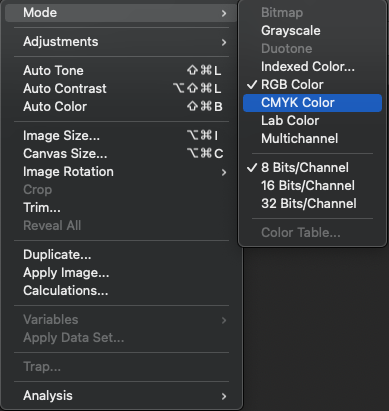
Now, change the colour mode to CMYK. This can be done under Image -> Mode, then select CMYK.
Step 5
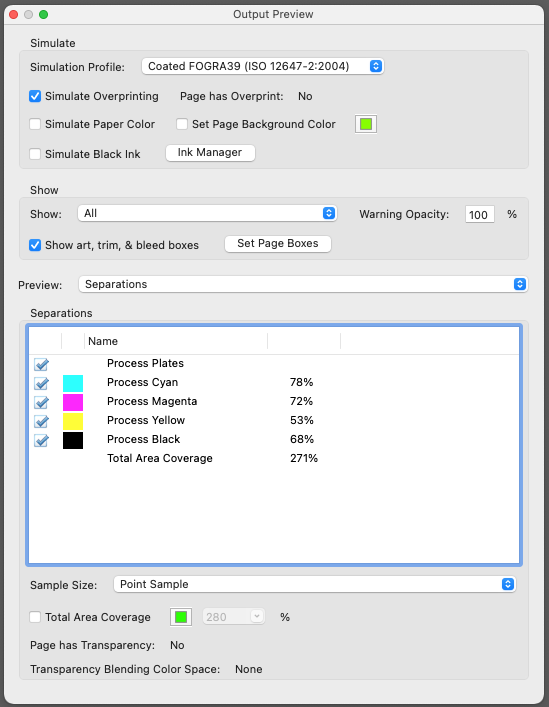
Finally, export the file to PDF and verify that the process has been successful. When you open the PDF file with Adobe Acrobat Pro, you can use Print Production -> Output Preview in your tools to check the ink coverage. Hover your cursor over the desired area to examine a specific region for ink coverage.
Contrôles dans le Studio
Vous pouvez consulter facilement vos fichiers dans le Studio. Pour faciliter la remise des fichiers, le Studio vérifie que ceux-ci cochent un certain nombre de critères. Quelques exemples:
- Toutes les pages sont-elles remplies?
- La résolution des images est-elle suffisante?
- Les fichiers ont-ils été mis à l'échelle?
- Certaines polices sont-elles absentes de votre fichier?
À vérifier vous-même
Malheureusement, nous ne pouvons pas tout contrôler de manière automatique pour vous. Par conséquent, vérifiez toujours que vos fichiers sont complètement corrects. Quelques points importants à contrôler :
- Le nom des fichiers (ou si vous avez ajouté les bons fichiers)
- Les éléments importants ne sont pas trop proches du bord
- L'orthographe et la grammaire sont corrects
Plusieurs versions
Lorsque vous commandez vos imprimés numériques, vous pouvez ajouter plusieurs versions d'un même produit dans le Studio. Choisissez alors le nombre d'impressions pour chaque version. En savoir plus sur les versions multiples
Que vérifie BDX Print?
Par défaut, nous contrôlons les points mentionnés dans la colonne Standard du Studio. Si vous souhaitez opter pour des vérifications plus approfondies, nous serions heureux de vous assister davantage. Choisissez alors l'option Sécurité ou Priority. Celles-ci permettent aussi une assistance plus rapide en cas de retard et de perte de votre/vos colis. En savoir plus sur les options de livraison
| Standard | Sécurité | Garantie | |
|---|---|---|---|
| Format |  | | |
| Fond perdu | | | |
| Polices incorporées | | | |
| Resolution | | | |
| PDF certifié et vérifié | - | | |
| Forme personnalisée (option) | - | | |
| Finition/vernis (sélectif) (option) | - | | |
| Position de la fenêtre | - | | |
| Prise de pince | - | | |
| Taux d'encrage | - | | |
| Marge de sécurité | - | | |
| Lignes de rainage (option) | - | | |
| Petites corrections techniques | - | | |
Pourquoi le Studio n'est-il pas disponible ?
Dans certains cas, vous ne pouvez pas vérifier vous-même une commande dans le Studio. Dans ce cas, nos vérificateurs de fichiers vérifieront soigneusement vos fichiers. Vous n'avez pas à vérifier votre dossier vous-même.
Le studio n'est pas disponible lorsque :
- Les polices sont manquantes dans certains cas.
- Le traitement de votre dossier prend trop de temps.
- Il y a une finition spéciale dans votre commande que nous voulons vérifier manuellement.
- Le Studio n'a pas encore été configuré pour ce produit.
L'aperçu a une qualité inférieure. Mon produit est-il également imprimé dans cette qualité ?
Le produit est imprimé dans sa résolution d'origine. Tant que vous ne recevez pas de notification d'une basse résolution en studio, votre fichier est suffisamment net pour être imprimé.
Que signifie cet avertissement dans Studio ?
Cette page contient des images de mauvaise qualité
Le fichier fourni a une résolution inférieure à 150 DPI sur le format d'impression sélectionné. Nous recommandons une résolution minimale de 150 DPI pour l'impression grand format et de 300 DPI pour l'impression petit format.
Si vous êtes conscient de cela et que vous souhaitez toujours que le fichier soit imprimé de cette manière, vous pouvez nous le faire savoir en donnant votre approbation ici au studio.
Fond perdu ajouté
Étant donné que le fichier fourni ne contient pas de fond perdu, il est ajouté automatiquement en reflétant le dessin. Le résultat peut être différent de celui souhaité, nous vous recommandons donc de spécifier le fond perdu dans votre conception. Cela ne fonctionne-t-il pas ? Vérifiez ensuite soigneusement si le résultat est acceptable en studio.
Les dimensions de votre fichier ne correspondent pas à la commande
Ce message signifie que le format fourni est supérieur ou inférieur à ce que les spécifications indiquent. Cela est dû, par exemple, à des repères de coupe ou à des repères de coupe qui agrandissent le fichier. Si vous avez placé votre fichier correctement et qu'il semble bon, vous pouvez ignorer ce message.
Page vide
Le studio indique-t-il "page vierge" mais votre page vient-elle d'être remplie dans l'aperçu ? Essayez de placer à nouveau la page et cliquez sur "afficher le PDF" en haut à droite pour voir si cette page y est également remplie. Vous avez encore des doutes ou vous n'arrivez pas à comprendre ? Nous contacter.
Correction de la suppression des couches cachées
Les calques cachés dans votre conception agrandissent le fichier. Le Studio supprime ces couches inutiles afin que votre fichier puisse être traité plus rapidement.
Couleurs converties en CMJN, mais j'ai utilisé des tons directs
Le studio convertit les couleurs standard en CMJN. Pour s'assurer que les couleurs d'accompagnement ne sont pas converties, nos vérificateurs de fichiers utiliseront votre téléchargement pour cela, là où la conversion n'a pas encore eu lieu. Vous n'avez pas besoin de prendre d'autres mesures à ce sujet vous-même.
Heures limites de remise des fichiers
Les dates de livraison diffèrent selon le produit et le moment de livraison choisi. Lors du choix de la date de livraison, il est indiqué quand un fichier doit être remis afin de pouvoir garantir cette même date de livraison. Vous pouvez télécharger le fichier dans votre page de commande puis le valider. Vous ne pouvez pas respecter le délai suggéré ? Le délai de livraison se décalera automatiquement.
À quelle heure dois-je soumettre mes fichiers ?
Pour que votre commande puisse être mise en production, nous avons besoin d'un fichier d'impression vérifié. La date limite de remise de votre fichier d'impression diffère selon le produit. Vous avez manqué le délai ? N'oubliez pas que la date de livraison sera également décalée ;-)
Vous trouverez les délais de livraison à 3 endroits :
Sur les pages produits
Dès que vous aurez terminé de concevoir votre produit, le délai de livraison et la date de livraison s'ajusteront automatiquement en bas.
Dans votre panier
Vous pouvez voir exactement combien de temps il vous reste pour remettre les fichiers à voués à être imprimés (à gauche) ainsi que la date et l'heure de livraison (à droite).
Dans vos commandes
Vous pouvez voir si vous devez encore remettre des fichiers. Si c'est le cas, ouvrez la commande correspondante pour voir à quelle date et à quelle heure ceux-ci doivent être remis.
Combien de pages fournir pour un livre ou une brochure ?
Le nombre de pages que vous commandez inclut les 4 pages de la couverture. Si vous commandez 112 pages, votre document contient 108 pages intérieures plus la couverture — c'est l'écart qui surprend le plus souvent, et il se voit à la fabrication.
Un livre ou une brochure se fournit en un seul fichier, jamais en morceaux, et dans l'ordre de lecture. Sur un livre à couverture rigide, l'ordre attendu est : la couverture montée, les 4 pages de garde avant, les pages intérieures, puis les 4 pages de garde arrière.
Un nombre de pages impair est toujours le signe d'un fichier incomplet : une reliure se compte forcément par paires, puisque chaque feuille porte deux pages.
Comment calculer la taille de la couverture d'un livre relié ?
La couverture d'un livre relié ne fait pas la taille d'une page : elle enveloppe le livre, il faut donc y ajouter le dos et le rabat qui se replie à l'intérieur (le rembordage, 20 mm de chaque côté).
Largeur = 20 mm + (largeur d'une page + 5 mm) + épaisseur du dos + (largeur d'une page + 5 mm) + 20 mm.
Hauteur = 20 mm + (hauteur d'une page + 6 mm) + 20 mm.
Exemple pour des pages de 297 × 210 mm : hauteur de couverture 256 mm, largeur 644 mm plus l'épaisseur du dos.
L'épaisseur du dos dépend du nombre de pages et du papier choisi : elle est calculée et affichée au moment de la configuration. Gardez 2 mm de marge de chaque côté du dos dans votre maquette : la reliure se décale toujours d'un cheveu.
Pourquoi mes pages de garde ne doivent-elles pas être imprimées jusqu'au bord ?
Sur un livre à couverture rigide, la première page de garde avant et la dernière page de garde arrière sont collées à la couverture. La colle a besoin d'une bande propre pour tenir.
Laissez donc 2 mm sans impression sur le bord concerné de ces deux pages. Le reste des pages de garde s'imprime normalement.
J'ai plusieurs visuels : un fichier ou plusieurs ?
Les deux fonctionnent. Vous pouvez déposer un fichier par visuel, ou un seul PDF qui les contient tous — dans ce cas nous les répartissons.
Trois formes sont acceptées sans que vous ayez à y penser : autant de pages que de visuels (un visuel par page), le document complet répété pour chaque visuel, ou un recto/verso dont le recto est partagé.
La seule limite est le total : un fichier ne peut pas contenir plus de pages que le nombre de visuels commandés multiplié par le nombre de pages de chacun. Au-delà, il reste des pages que personne ne saurait où placer — retirez-les, ou commandez un visuel de plus.
Mon fichier contient plus de pages que prévu, est-ce grave ?
Pas nécessairement. Si vous avez commandé plusieurs visuels, un PDF qui les réunit tous est parfaitement normal : nous répartissons les pages entre les visuels.
En revanche, si vous n'avez commandé qu'un seul visuel et que votre fichier en contient plusieurs, deux possibilités : soit vous vouliez commander plusieurs versions — ajoutez-les à votre ligne, puis répartissez les pages — soit une page s'est glissée par erreur, et il faut la retirer.
Dans tous les cas, le contrôle vous dit exactement combien de pages il a trouvées et combien il en attendait.
Quel fond perdu pour mon produit ?
Le fond perdu, c'est la matière imprimée qui dépasse de la ligne de coupe. Sans lui, le moindre décalage de massicot laisse un liseré blanc sur le bord.
Sur le papier imprimé bord à bord, c'est 3 mm de chaque côté : cartes de visite, flyers, dépliants, affiches, cartes postales, magazines, livres. Un fichier de 85 × 55 mm se fournit donc en 91 × 61 mm.
Certains produits n'en demandent aucun : enveloppes, papier vierge, badges. On n'imprime pas jusqu'au bord dessus, il n'y a donc rien à faire déborder.
D'autres en demandent bien plus, parce que le façonnage mange de la matière : 5 mm sur les sous-bocks, 7,5 mm sur les étiquettes bagage, 10 mm sur les affiches magnétiques, jusqu'à 20 mm sur certains calendriers.
La valeur exacte de votre produit est toujours affichée dans les spécifications du fichier, et reportée sur le gabarit à télécharger. En cas de doute, partez du gabarit : les traits y sont déjà.
J'ai oublié le fond perdu, dois-je tout refaire ?
Pas forcément. Si votre visuel est composé d'aplats ou d'un fond qui se prolonge naturellement, nous savons l'étendre par effet miroir jusqu'aux fonds perdus — le dessin lui-même n'est pas touché.
En revanche, si votre visuel s'arrête net sur un motif précis, ou si un texte se trouve trop près du bord, mieux vaut reprendre le fichier : l'étendre inventerait de la matière là où votre maquette n'en prévoyait pas.
Gardez aussi vos textes à au moins 3 mm à l'intérieur de la ligne de coupe : c'est la zone de sécurité, et elle existe pour la même raison que le fond perdu.
Le nuancier BDX (tons directs)
Pour les finitions spéciales (découpe, rainage, encre blanche, dorures, vernis en relief), votre fichier doit contenir des couleurs en ton direct portant un nom précis. C'est ce nom — et non la couleur affichée — qui indique à notre atelier l'opération à réaliser.
Pour obtenir ces tons directs avec leurs définitions exactes, téléchargez notre nuancier et importez-le dans Illustrator ou InDesign. Ne recréez pas les couleurs « à la main » : utilisez toujours celles du nuancier pour éviter toute erreur de nom.
⬇ Télécharger le nuancier BDX Print (.ase)
Découpe & façonnage
- Numbering — numérotation séquentielle (billets, carnets)
- Kisscut — prédécoupe de surface (sans couper le support adhésif)
- Thrucut — découpe traversante (contour complet de la forme)
- Vcut — rainage en V (panneaux rigides, pli à angle vif)
- Drilling — perçage (trous)
- Creasing — rainage (pli net sur carton ou papier épais)
- Insidecut — découpe intérieure (fenêtres, évidements)
- Perforation — ligne perforée détachable
- Score — rainage léger / ligne de pliage
Encre blanche
- White — encre blanche (sous-couche ou aplat sur supports transparents, colorés, métallisés)
Relief & dorures
- Scodix Foil Gold — dorure numérique or
- Scodix Foil Silver — dorure numérique argent
- Scodix Foil Copper — dorure numérique cuivre
- Scodix Foil Glitter — dorure numérique pailletée
- Scodix Foil Rainbow — dorure numérique irisée
- Scodix Spot — vernis sélectif en relief (sans feuille métallisée)
- Scodix Sense 40 — relief tactile fin (≈ 40 µm)
- Scodix Sense 80 — relief tactile marqué (≈ 80 µm)
- Scodix Foil Rose — dorure numérique rosé
- Cold Foil — dorure à froid
Un doute sur un fichier déjà exporté ? Déposez-le sur notre contrôle de fichier gratuit : il liste les séparations réellement présentes dans le PDF, tons directs compris.
Où télécharger le nuancier BDX ?
Le nuancier est un fichier .ase, le format d'échange de nuanciers d'Adobe : il s'importe directement dans Illustrator, InDesign et Photoshop.
Télécharger le nuancier BDX Print — le téléchargement est réservé aux clients disposant d'un compte. Vous recevez automatiquement, par e-mail, le guide d'installation et de quoi nous joindre si une finition ne ressort pas comme prévu.
Utilisez toujours ce fichier plutôt que de recréer les tons directs à la main : un nom mal orthographié, un espace en trop, et la finition n'est plus reconnue.
Ma finition n'apparaît pas, comment le vérifier moi-même ?
Deux vérifications, dans cet ordre.
Dans votre logiciel : ouvrez Fenêtre ▸ Aperçu des séparations. En décochant les couleurs CMJN, il ne doit rester que votre ton direct, exactement aux endroits voulus. S'il disparaît, c'est qu'il a été converti en quadrichromie quelque part — souvent à l'export.
Sur le PDF exporté : déposez-le sur notre contrôle de fichier gratuit. Il liste les séparations réellement présentes dans le document. Si votre finition n'y figure pas, elle n'existe plus dans le fichier, quoi qu'affiche votre logiciel.
C'est la vérification qui compte : ce n'est pas votre maquette qui part en fabrication, c'est le PDF.
Le blanc doit-il être un ton direct ?
Oui, dès que vous imprimez sur un support transparent, coloré ou métallisé. L'encre d'impression n'est pas opaque : sans une couche de blanc dessous, vos couleurs se mélangent au support et s'assombrissent.
Ce blanc-là n'est pas du blanc de la quadrichromie — en quadri, le blanc n'est rien, c'est l'absence d'encre. Il doit être un ton direct dédié, posé sur un calque séparé, aux endroits exacts où vous voulez de l'opacité.
Sur un support blanc classique, en revanche, il n'y a rien à faire : le blanc, c'est le papier.
Installer le nuancier dans Illustrator / InDesign
- Ouvrez votre document dans Illustrator (ou InDesign).
- Affichez la fenêtre des nuanciers : menu Fenêtre ▸ Nuancier.
- Cliquez sur l'icône de menu ☰ (en haut à droite de la fenêtre) ▸ Ouvrir la bibliothèque de nuances ▸ Autre bibliothèque…
- Sélectionnez le fichier BDX-Print-Tons-Directs.ase téléchargé. Une nouvelle bibliothèque apparaît avec tous nos tons directs.
- Cliquez sur un ton direct pour l'ajouter au nuancier de votre document. Vous pouvez maintenant l'utiliser.
Créer et appliquer un ton direct
Quelques règles pour qu'une finition soit correctement détectée :
- Utilisez le nom exact du ton direct (attention aux espaces et aux majuscules). Ex. une dorure or = un ton direct nommé exactement `Scodix Foil Gold`.
- Le type de couleur doit être Ton direct (spot), jamais quadrichromie.
- Appliquez la finition en surimpression (Fenêtre ▸ Options d'objet ▸ Surimpression du fond), pour qu'elle ne « troue » pas votre visuel.
- Vérifiez le résultat via l'Aperçu des séparations (Fenêtre ▸ Aperçu des séparations) : en masquant les couleurs CMJN, seul le ton direct de finition doit rester visible aux bons endroits.
Voir aussi « Créer une couleur PMS » et « Impression blanche et surimpression ».
Options et frais de livraison
Les frais de livraison sont calculés automatiquement à l'étape de commande, selon la destination, le poids et le format de votre commande ainsi que le délai choisi. Vos colis sont confiés à nos transporteurs partenaires DHL, Chronopost et UPS, avec numéro de suivi. Vous pouvez aussi faire livrer une commande vers plusieurs adresses (voir « Adresses multiples »).
Transporteurs
Vos commandes sont expédiées via nos transporteurs partenaires — DHL, Chronopost et UPS — selon la destination, le format et le délai choisis. Un numéro de suivi vous est communiqué dès l'expédition pour suivre votre colis en temps réel.
Adresses multiples
Vous pouvez faire livrer une même commande vers plusieurs adresses : répartissez les quantités entre vos destinataires (clients, agences, points de vente) en une seule commande. Chaque colis est expédié indépendamment avec son propre suivi.
Emballage
Vos commandes voyagent dans des boîtes blanches respectueuses de l'environnement, calées avec des coussins d'air entièrement recyclables et fermées avec du ruban adhésif en papier kraft (très résistant). À l'intérieur, vos produits sont regroupés par paquets à l'aide d'une bande de papier.
Étiquette d'expédition : vos colis sont expédiés avec une étiquette standard BDX Print. Nous ne proposons pas d'expédition neutre ni d'étiquette personnalisée.
Statut de la commande
Après avoir passé une commande, vous recevrez d'abord un e-mail de confirmation. Vous pouvez toujours consulter l'état actuel de votre commande dans votre [liste de commandes] (). Lorsque votre commande a été expédiée, vous recevez un e-mail contenant une référence à la page de suivi white label.
White label Track and Trace
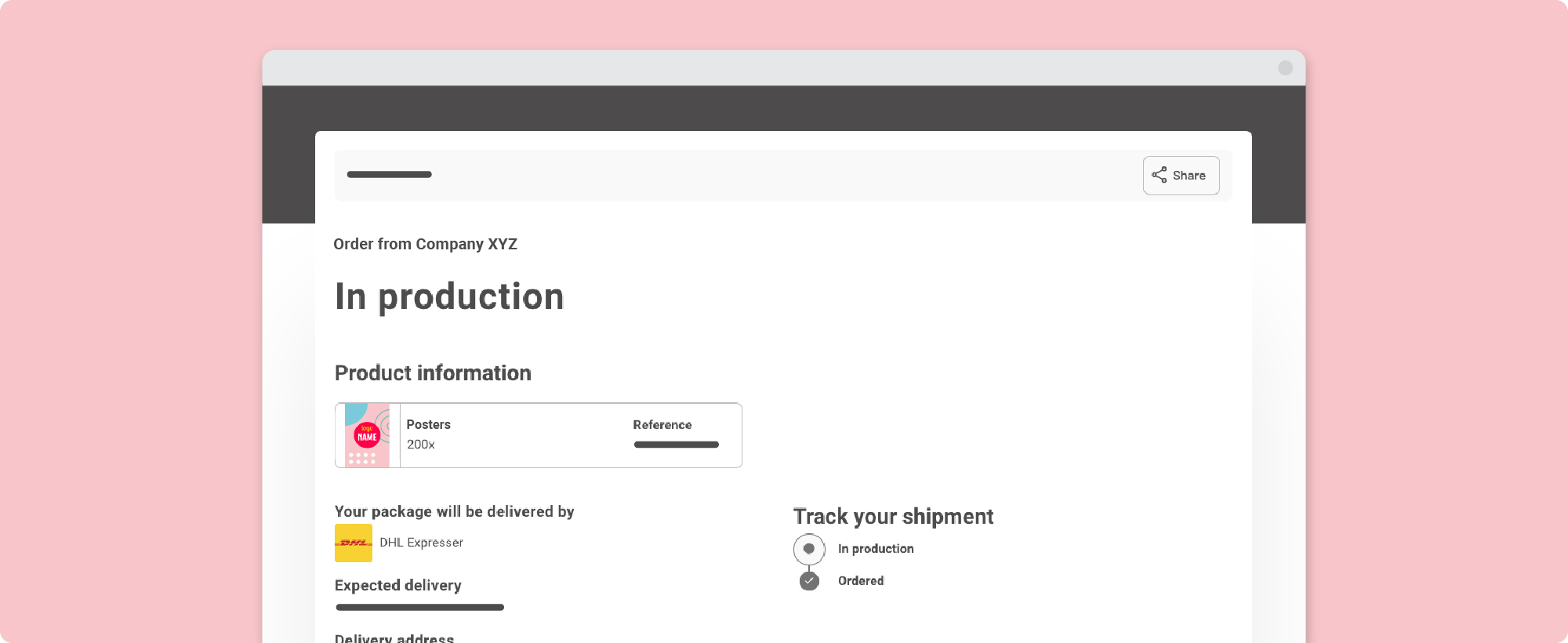
La page de suivi et de traçabilité en marque blanche est disponible immédiatement après la commande et peut facilement être partagée avec votre client. Vous y trouverez, par exemple, le délai de livraison prévu et un aperçu du design. En outre, vous pouvez facilement partager la page avec d'autres personnes qui souhaitent suivre la commande.
Essayez-le Commencer la visite pour voir comment afficher une page de suivi et de traçabilité
Que signifie le statut de ma commande ?
Il y a deux façons de vérifier l'état de votre commande :
- Regardez sur le tableau de bord sous "Dernières commandes
- Cliquez sur "Commandes" dans le menu
Sur le tableau de bord, le symbole devant le numéro d'ordre indique le statut. Cliquez sur une commande pour obtenir des informations détaillées et le statut par produit.
Statut.
- Soumettre des fichiers
- En cours
- En production
- Envoyé
- Commande livrée
- Annulé
Réclamation
Si un produit ne répond pas à vos attentes, dites-le nous. Envoyez-nous une réclamation et nous travaillerons à sa résolution le plus rapidement possible. Rendez vous sur [vos commandes] (), cliquez sur "Actions" pour la commande qui ne vous satisfait pas et sélectionnez "Réclamation". Un conseil : remplissez le formulaire le plus précisemment possible.
Comment puis-je voir le statut de ma réclamations?
Dans votre aperçu des réclamations, vous verrez une liste de vos réclamations en attente. Ici, vous verrez également un bouton Track & Trace pour suivre immédiatement l'état de votre commande.
Essayez vous-même
Démarrez la visite guidée pour voir comment accéder à l'aperçu de vos réclamations.
Je ne suis pas satisfait de ma commande
Si un produit ne répond pas à vos attentes, nous aimerions en être informés. L'effet WOW, c'est ce que nous voulons provoquer chez vous (et pas l'inverse).
Envoyer une réclamation
Suivez les étapes suivantes afin d'envoyer votre réclamation :
- Rendez vous dans la rubrique "Commandes" qui se trouve dans le menu principal.
- Ouvrez la commande qui ne vous satisfait pas, cliquez sur "Actions", puis sur "Rapport".
- Remplissez le formulaire de la façon la plus complète possible, de préférence avec des photos.
Après avoir reçu votre réclamation, nous vous contacterons dès que possible pour discuter des prochaines étapes.
Quand connaîtrai-je ma date de livraison ?
La date de livraison vous est communiquée une fois votre commande lancée en fabrication, pas avant. Tant que votre fichier n'est pas validé et que la commande n'est pas partie à l'atelier, aucune date n'existe : elle dépend du jour où la production démarre réellement.
C'est un choix délibéré. Annoncer une date estimée avant que quoi que ce soit ne soit lancé, c'est prendre un engagement que personne ne tient — et vous faire organiser votre salon, votre lancement ou votre exposition autour d'un jour qui bougera.
Dès que la fabrication est engagée, vous recevez la date avec le transporteur, et elle apparaît sur votre commande. Nous annonçons toujours la date la plus tardive des deux que l'atelier nous donne : mieux vaut une promesse large tenue qu'une promesse serrée manquée.
Sur les commandes qui comportent une maquette ou une prestation graphique, le délai dépend d'abord de vos allers-retours avec nous : la date n'est donc connue qu'une fois le visuel arrêté.
Ma commande affiche « à confirmer », est-ce normal ?
Oui. « À confirmer » signifie exactement ce qu'il dit : la fabrication n'a pas encore démarré, donc la date n'est pas connue.
C'est le cas tant qu'il manque quelque chose de votre côté — un fichier, la validation de votre bon à tirer, le règlement — ou lorsque votre commande comprend une création graphique dont le délai dépend de nos échanges.
Dès que tout est réuni et que la production est lancée, la mention est remplacée par une date, et vous en êtes prévenu par e-mail.
Où en est ma commande ?
Chaque ligne de votre commande avance le long de cinq étapes, visibles à tout moment depuis votre espace client :
1. Contrôle fichier — votre visuel est analysé : format, fond perdu, résolution, encre, polices. C'est aussi l'étape où vous validez votre bon à tirer.
2. En production — l'atelier a pris la commande. C'est à ce moment que la date de livraison vous est communiquée.
3. Colis expédié — vous recevez le lien de suivi du transporteur.
4. En cours de livraison — le colis circule.
5. Livré.
Une commande de plusieurs articles peut avoir des lignes à des étapes différentes : un produit fabriqué en deux jours n'attend pas celui qui en demande huit. Chaque ligne avance à son rythme, et chacune a son propre suivi.
Quels e-mails vais-je recevoir ?
Deux e-mails partent systématiquement : l'expédition, avec le lien de suivi du transporteur, et la fin de commande, avec votre facture en pièce jointe.
Si vous le souhaitez, vous pouvez être prévenu à chaque étape — entrée en production, livraison — depuis les détails de votre compte. L'option est désactivée par défaut : nous préférons vous écrire quand c'est utile plutôt que de remplir votre boîte.
En cas de retard ou d'incident chez le transporteur, vous êtes prévenu sans avoir rien à demander.
Modes de paiement
Chez BDX Print, vous réglez vos commandes de deux façons :
- Carte bancaire : paiement 100 % sécurisé en ligne (via Stripe). La production démarre immédiatement après confirmation.
- Virement bancaire : réglez depuis votre banque à l'aide de nos coordonnées (voir « Coordonnées bancaires »). La production démarre dès réception du paiement.
Le paiement s'effectue comptant à la commande. Les comptes professionnels peuvent bénéficier de conditions de paiement particulières : contactez-nous pour plus de renseignements.
Puis-je valider ma commande et payer plus tard ?
Oui. Au moment de finaliser, choisissez « Valider ma commande (payer plus tard) » : votre commande est enregistrée, vos options et vos prix sont figés, et vous recevez un lien de paiement à régler quand vous voulez.
C'est utile quand vous devez faire valider une dépense en interne, ou quand vous voulez bloquer une configuration avant qu'un tarif ne change.
Attention à une chose : la production ne démarre qu'au paiement, et le délai de fabrication court à partir de là. Une commande validée mais non réglée après l'heure limite voit sa date de livraison recalculée — ce n'est pas une pénalité, c'est simplement que l'atelier n'a pas commencé.
Quand la production démarre-t-elle après mon paiement ?
Par carte bancaire : immédiatement. Le paiement est confirmé en quelques secondes, et il ne reste qu'à valider votre bon à tirer pour que la commande parte en fabrication.
Par virement : à réception des fonds, ce qui prend généralement un à deux jours ouvrés selon votre banque. Si votre commande est urgente, la carte fait gagner ces deux jours — et pensez à indiquer le numéro de commande en référence, sans quoi le rapprochement prend plus longtemps.
Dans les deux cas, il faut le paiement ET le bon à tirer validé : c'est le dernier des deux qui déclenche la production.
Factures
Après chaque commande, votre facture est disponible au format PDF dans votre espace client, rubrique « Mes commandes ». Elle est émise par BDX PRINT (SASU au capital de 3 000 €, SIRET 901 449 041 00028, TVA intracommunautaire FR36 901 449 041, siège 78 avenue de Magudas, 33185 Le Haillan).
Besoin d'une facture rectificative ou d'une mention particulière (bon de commande, n° de TVA) ? Contactez-nous.
Ma facture comporte une erreur, pouvez-vous la modifier ?
Une facture émise ne se modifie pas — ni chez nous, ni ailleurs : c'est une pièce comptable numérotée, et la réécrire romprait la continuité de la numérotation.
La correction se fait donc en deux temps : nous émettons une facture d'avoir qui annule la première, puis une nouvelle facture correcte. Les deux apparaissent dans votre espace client, et votre comptabilité retrouve ses comptes.
C'est pour cette raison que nous vous demandons de vérifier votre raison sociale, votre adresse de facturation et votre numéro de TVA avant de valider : une correction après coup est faisable, mais elle laisse deux documents là où il n'en fallait qu'un.
Signalez-nous l'erreur par retour d'e-mail, nous nous en occupons.
Délai de paiement
Le paiement est dû comptant à la commande. La production démarre une fois le paiement confirmé : immédiatement pour un règlement par carte bancaire, et à réception des fonds pour un virement.
Vous êtes un professionnel et souhaitez des conditions de paiement adaptées (paiement différé, encours) ? Contactez-nous pour plus de renseignements.
Coordonnées bancaires
Pour régler par virement, utilisez les coordonnées ci-dessous. Indiquez le numéro de votre commande ou de votre facture en référence afin que nous puissions identifier votre paiement.
- Titulaire : BDX PRINT
- IBAN : FR76 1695 8000 0166 3275 6481 837
- BIC / SWIFT : QNTOFRP1XXX
- Banque : Qonto
Votre commande est confirmée et mise en production dès réception du paiement.
Factures d'avoir
En cas de remboursement ou de geste commercial, une facture d'avoir est émise et ajoutée à votre espace client. Le montant correspondant est remboursé sur le moyen de paiement d'origine (carte) ou par virement.
Codes promo
Vous disposez d'un code promo de BDX Print ?
Lors de la finalisation de votre commande, cliquez sur le lien "Ajouter un code promo" sous la section "Mode de paiement" et insérez votre code.
Votre remise s'affichera dans le résumé de votre commande (si votre code est valable, bien sûr).
Important:
- La remise s'appliquera automatiquement sur l'article au prix le plus élevé
- Vous pouvez utiliser plusieurs codes promo par commande mais maximum un par article
- La durée de validité peut être limitée
- Les codes peuvent être liés à certaines catégories de produits, à des promotions ou à un accord conclu avec BDX Print
- Un minimum d'achat peut être nécessaire pour vous faire bénéficier de la réduction
Votre numéro de TVA est invalide ?
Nous utilisons le service VIES de l’Union européenne ainsi que UK VAT number check. Il s’agit d’un service en temps réel qui vérifie la validité des numéros de TVA sur la base des informations contenues dans les bases de données des États membres de l’UE, de l’Irlande du Nord et du Royaume-Uni.
Si votre numéro de TVA est indiqué comme invalide par notre application, veuillez contacter votre propre administration fiscale.
Le numéro de TVA de mon client est invalide
Nous utilisons le service VIES de l'Union européenne ainsi que le service de vérification des numéros de TVA du Royaume-Uni.
Il s'agit de services en temps réel qui vérifient la validité des numéros de TVA en se basant sur les informations contenues dans les bases de données des États membres de l'UE, de l'Irlande du Nord et du Royaume-Uni.
Autrement dit, lorsque vous insérez un numéro deTVA, les données sont vérifiées dans la base de données de l'État membre concerné, de l'Irlande du Nord ou du Royaume-Uni.
Si le numéro de TVA de votre client est considéré comme invalide par notre application, veuillez contacter les autorités fiscales du pays du client.
Numéro de TVA intracommunautaire incorrect
Vérifier le numéro de TVA
Si notre application indique qu’un numéro de TVA est invalide, demandez d’abord à votre client s’il a bien communiqué le bon numéro (nombre de caractères, code pays, etc.). Le numéro reste-t-il invalide après vérification ? Dans ce cas, demandez à votre client de contacter son administration fiscale afin de faire corriger les données dans la base de données nationale. Seules les administrations fiscales nationales peuvent modifier les numéros de TVA.
Vérifier les données de votre propre entreprise
Vous constatez que les données de votre entreprise sont incorrectes ou obsolètes ? Veuillez alors contacter votre propre administration fiscale pour les faire corriger. Certaines administrations fiscales de l’UE exigent que ce type de demande soit effectué par écrit ou à l’aide d’un formulaire spécifique.
Enregistrement pour les transactions avec d’autres pays de l’UE
Dans certains pays de l’UE et en Irlande du Nord, un enregistrement séparé est requis pour les transactions avec d’autres pays de l’UE et l’Irlande du Nord. Ces pays disposent également d’une base de données VIES distincte pour ces numéros de TVA. Il peut donc arriver qu’un numéro de TVA valide ne soit pas validé par VIES, parce que l’entreprise n’a pas transmis ce numéro pour les transactions intracommunautaires ou ne s’est pas inscrite à cet effet.
Contacter l’administration fiscale
Contactez l’administration fiscale du pays qui a attribué le numéro de TVA. Le code pays précédant le numéro de TVA vous permet d’identifier l’administration concernée. Les données sont corrigées conformément aux procédures nationales de l’État membre de l’UE ou de l’Irlande du Nord.
Liens utiles
Vous trouverez ci-joint une liste de liens vers les sites web des administrations fiscales nationales que vous pouvez contacter pour corriger les données :
- AT : service.bmf.gv.at
- BE : vat.validation@minfin.fed.be Tel: (+32) 2 5774030 finances.belgium.be
- BG : infocenter@nra.bg, entre d'appel de l'Agence nationale des recettes : +359 2 9859 6801
- CY : mof.gov.cy
- CZ : financnisprava.cz
- DE : evatr.bff-online.de
- DK : indberet.virk.dk
- EE: emta@emta.ee
- EL: aade.gr
- ES: agenciatributaria.gob.es
- FI: vero.fi
- FR: entreprendre.service-public.fr
- HR: Contactez le bureau local des impôts pour toute modification des données d’enregistrement.
- HU: nav.gov.hu
- IE: revenue.ie
- IT: agenziaentrate.gov.it
- LT: VIES-helpdesk - j.gukovas@vmi.lt Pour plus d’informations : vmi.lt
- LU: aed.public.lu
- LV: vid.gov.lv
- MT: vat.cfr@gov.mt
- NL: Les changements d’adresse doivent être signalés à la Chambre de commerce. Pour d’autres modifications, contactez votre bureau des impôts (local).
- PL: mf.gov.pl
- PT: dsifae-vies@at.gov.pt
- RO: anaf.ro
- SE: skatteverket.se
- SI: fu.gov.si
- SK: financnasprava.sk
- XI: gov.uk
Format des numéros de TVA
Vous trouverez ci-dessous la structure des numéros de TVA par État membre de l’UE, Irlande du Nord & Royaume-Uni.
| Pays | Structure | Format* |
|---|---|---|
| AT-Autriche | ATU999999991 | 1 série de 9 caractères |
| BE-Belgique | BE0999999999 BE1999999999 | 1 série de 10 chiffres |
| BG-Bulgarie | BG999999999 BG9999999999 | 1 série de 9 ou 10 chiffres |
| CY-Chypre | CY99999999L | 1 série de 9 caractères |
| CZ-République Tchèque | CZ99999999 CZ999999999 CZ9999999999 | 1 série de 8, 9 ou 10 chiffres |
| DE-Allemagne | DE999999999 | 1 série de 9 chiffres |
| DK-Danemark | DK99 99 99 99 | 4 groupes de 2 chiffres |
| EE-Estonie | EE999999999 | 1 série de 9 chiffres |
| EL-Grèce | EL999999999 | 1 série de 9 chiffres |
| ES-Espagne | ESX9999999X4 | 1 série de 9 charactères |
| FI-Finlande | FI99999999 | 1 série de 8 chiffres |
| FR-France | FRXX 999999999 | 1 série de 2 caractères et 1 série de 9 chiffres |
|
| GB-Royaume-Uni | GB123456789 | 1 série de 2 caractères et 1 série de 9 chiffres |
|---|---|---|
| HR-Croatie | HR99999999999 | 1 série de 11 chiffres |
|
| HU-Hongrie | HU99999999 | 1 série de 8 chiffres |
|---|---|---|
| IE-Irlande | IE9S99999L IE9999999LL | 1 série de 8 ou 9 caractères |
| IT-Italie | IT99999999999 | 1 série de 11 chiffres |
|
| LT-Lituanie | LT999999999 LT999999999999 | 1 série de 9 ou 12 chiffres |
|---|---|---|
| LU-Luxembourg | LU99999999 | 1 série de 8 chiffres |
|
| LV-Lettonie | LV99999999999 | 1 série de 11 chiffres |
|---|
|
| MT-Malte | MT99999999 | 1 série de 8 chiffres |
|---|
|
| NL-Pays-Bas | NLSSSSSSSSSSSS | 1 série de 12 caractères |
|---|---|---|
| PL-Pologne | PL9999999999 | 1 série de 10 chiffres |
| PT-Portugal | PT999999999 | 1 série de 9 chiffres |
|
| RO-Roumanie | RO999999999 | 1 série de 2 à 10 chiffres |
|---|---|---|
| SE-Suède | SE999999999999 | 1 série de 12 chiffres |
|
| SI-Slovénie | SI99999999 | 1 série de 8 chiffres |
|---|
|
| SK-Slovaquie | SK9999999999 | 1 série de 10 chiffres |
|---|
|
| XI-Irlande du Nord | XI999 9999 99 XI999 9999 99 9995 XIGD9996 XIHA9997 | 1 bloc de 3 chiffres, 1 bloc de 4 chiffres et 1 bloc de 2 chiffres ; ou comme ci-dessus avec un bloc de 3 chiffres supplémentaires ; ou 1 bloc de 5 caractères |
|---|
|
Remarques :
- * : exclut les deux lettres du code pays
- 9 : chiffre
- X : lettre ou chiffre
- S : lettre, chiffre, “+” ou “*”
- L : lettre
Notes :
- Le premier caractère après le code pays est toujours un “U”.
- Le premier chiffre après le code pays est toujours un “0”.
- Le nouveau numéro à 10 chiffres est l’ancien numéro à 9 chiffres précédé d’un “0”.
- Le premier et le dernier caractère peuvent être une lettre ou un chiffre, mais jamais deux chiffres.
- Identifie des unités d'une entreprise.
6 Identifie des ministères ou départements gouvernementaux.
- Identifie les autorités sanitaires.
- Toutes les lettres sont sensibles à la casse. Respectez strictement la structure affichée du numéro de TVA.
_Le contrôle des numéros de TVA intracommunautaires s'effectue via le service officiel européen VIES._
Aucun résultat pour votre recherche.