Vérifier un fichier PDF avant impression : résolution, fond perdu, polices, encre
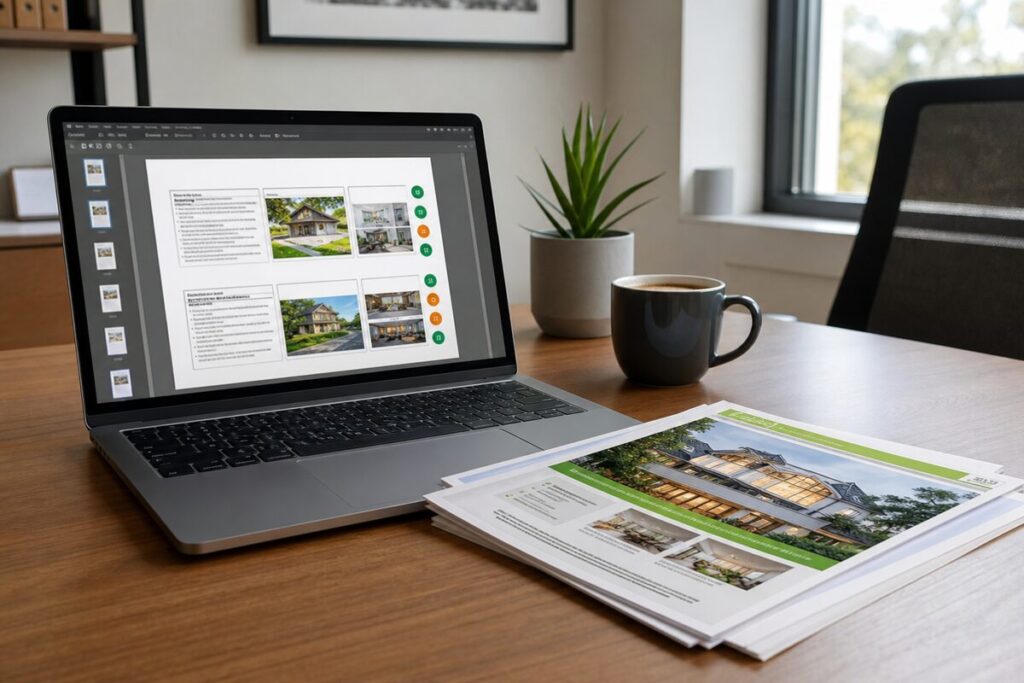
Vérifier un fichier PDF avant impression, c’est la seule façon d’éviter une mauvaise surprise au moment où les feuilles sortent. Un liseré blanc, un texte qui change de police, une image floue : ces défauts ne se voient pas sur écran, mais ils s’impriment. Nous proposons sur BDX Print un Contrôle de fichier gratuit — vérifiez votre PDF avant impression qui analyse votre document sur les mêmes critères que ceux appliqués aux fichiers en production. Dans cet article, nous expliquons ce que l’outil vérifie, ce qu’il ne fait pas, et comment l’intégrer dans votre flux de travail avant de passer commande.
Pourquoi vérifier son fichier PDF avant impression est indispensable
Un fichier qui s’affiche parfaitement à l’écran n’est pas forcément un bon fichier d’impression. L’écran travaille en lumière (RVB), l’impression travaille en encre (CMJN). Les logiciels de bureautique ne gèrent ni le mode colorimétrique ni le fond perdu. Résultat : un document soigné peut produire une impression terne, floue ou mal découpée, sans que rien ne l’ait laissé presager.
Les causes d’erreur les plus fréquentes se concentrent sur cinq points : la résolution des images, le mode couleur, le fond perdu, l’incorporation des polices et la densité d’encre totale. Ce sont exactement ces cinq points que notre outil de contrôle passe en revue, dans le même ordre que le contrôle appliqué aux fichiers de production réelle.
Corriger ces points avant de valider une commande évite un bon à tirer refusé, un retard de production ou, dans le pire des cas, une impression inexploitable. C’est du temps gagné pour tout le monde — et de l’argent économisé pour vous.
Ce que l’outil vérifie concrètement pour vérifier votre fichier PDF avant impression
Notre contrôle porte sur cinq familles de critères. Voici ce qu’il examine, et ce qu’un problème sur chacun d’eux provoque concrètement à l’impression.
- Format et fond perdu — Le fond perdu est la matière graphique qui dépasse la ligne de coupe. Sans lui, la lame de découpe laisse apparaître un liseré blanc irrégulier sur les bords. L’outil vérifie que votre PDF intègre bien cette réserve.
- Résolution des images — L’objectif est 300 dpi pour les formats courants ; 150 dpi est le minimum toléré sur les grands formats. En dessous, l’image imprimée est pixelisée, même si elle paraît nette à l’écran.
- Encre totale — Au-delà de 300 % de couverture cumulée (cyan + magenta + jaune + noir), l’encre ne sèche plus correctement et macule au contact. C’est invisible en PDF, mais désastreux sur papier.
- Polices incorporées — Si une police n’est pas intégrée dans le PDF, le lecteur de fichier la remplace par une autre lors de la mise en production. Le texte change alors de forme, parfois de façon radicale.
- Colorimétrie — RVB, CMJN, profil de sortie, tons directs : l’outil vérifie que le mode couleur est adapté à l’impression et que le profil colorimétrique est lisible par la chaîne de production.
Le résultat est exprimé sous forme d’une note de A à E, accompagnée d’un commentaire en clair sur chaque point. Vous savez immédiatement ce qui est conforme et ce qui doit être corrigé.
Comment fonctionne le contrôle : dépôt, analyse, résultat
Le principe est simple : vous déposez votre PDF sur la page dédiée, l’outil l’analyse sur les cinq critères décrits ci-dessus et vous renvoie un rapport en environ deux secondes. Aucune inscription préalable n’est requise pour effectuer cette vérification.
Côté confidentialité, votre fichier n’est jamais publié, n’est accessible à personne d’autre que vous, et est effacé automatiquement au bout de deux heures. Aucune donnée graphique ne circule en dehors de cet usage de contrôle. Pour en savoir plus sur la gestion des données personnelles, la CNIL publie des ressources pédagogiques sur vos droits en la matière.
Si le rapport signale un problème, il indique le critère concerné, la valeur mesurée et la valeur attendue. C’est une base de travail concrète pour corriger votre fichier dans votre logiciel de création, puis relancer le contrôle avant de passer commande.
Intégrer le contrôle dans votre flux de travail avant de commander
Le moment idéal pour utiliser cet outil est juste après l’export PDF depuis votre logiciel de mise en page (InDesign, Illustrator, Affinity, Scribus) et avant de déposer le fichier dans le configurateur. C’est à ce stade que les corrections sont les plus rapides : vous êtes encore dans votre logiciel, les calques sont accessibles, rien n’est verrouillé.
Si vous travaillez avec un graphiste externe, transmettez-lui le rapport de contrôle : il contient exactement les informations dont il a besoin pour ajuster le fichier sans échanges supplémentaires. Si vous préparez vous-même vos fichiers, notre Le guide PAO : réussir ses fichiers d’impression détaille méthode complète — résolution, CMJN, fonds perdus, polices, export PDF/X — étape par étape, sans jargon inutile.
Pour aller plus loin sur la préparation de vos documents, l’article Préparer un fichier print sans erreur : guide complet aborde le choix du format, les dimensions, et les vérifications à effectuer avant tout envoi à un imprimeur. Et si vous souhaitez explorer les spécifications techniques propres à chaque produit (format, fond perdu, lignes de découpe), le Centre d’expertise les réunit au même endroit.
Ce que ça ne fait pas
L’outil de contrôle vérifie la conformité technique de votre fichier — pas sa qualité esthétique. Il ne juge pas la composition, le choix typographique, l’harmonie des couleurs ni la lisibilité du message. Un fichier noté A peut très bien produire un visuel qui ne correspond pas à votre intention artistique : le contrôle valide la technique, pas le design.
Il ne corrige pas non plus les erreurs qu’il détecte. Si la résolution est insuffisante, vous devez retourner dans votre logiciel, ressourcer l’image en haute résolution et réexporter le PDF. L’outil indique le problème ; la correction reste de votre côté (ou de celui de votre graphiste).
Enfin, le contrôle porte sur votre PDF tel qu’il est déposé : il ne peut pas anticiper un problème dans un fichier source que vous n’avez pas encore exporté, ni vérifier un fichier dans un format autre que PDF.
Le contrôle de fichier est-il vraiment gratuit, même sans commande ?
Oui, le contrôle est gratuit et sans engagement. Vous pouvez déposer votre PDF, recevoir le rapport et ne pas passer commande : aucune contrepartie n’est demandée. Le service existe parce qu’un fichier conforme dès le départ bénéficie à tout le monde.
Mon fichier est-il conservé après le contrôle ?
Non. Votre PDF est effacé automatiquement au bout de deux heures après le dépôt. Il n’est jamais publié, jamais partagé, et personne d’autre que vous n’y a accès pendant ce délai.
Que signifie une note C ou D dans le rapport ?
La note reflète le niveau de conformité global du fichier sur les cinq critères analysés. Une note C ou D indique des points à corriger avant impression : le rapport précise lesquels et pourquoi. Une note A ou B signifie que le fichier est prêt ou très proche de l’être.
Puis-je vérifier un fichier destiné à un produit que je n’ai pas encore choisi ?
Oui. L’outil analyse les critères universels (résolution, couleurs, polices, fond perdu, encre totale) indépendamment du produit final. Cela dit, certains paramètres comme la dimension exacte du fond perdu varient selon le produit : les spécifications de chaque référence sont disponibles sur la fiche produit correspondante.
L’outil fonctionne-t-il sur tous les types de fichiers ou uniquement sur les PDF ?
Le contrôle est conçu pour les fichiers PDF, qui sont le format standard pour l’impression professionnelle. Les autres formats (JPEG, PNG, TIFF, Word…) ne sont pas pris en charge par cet outil : si votre fichier est dans un autre format, la première étape est de l’exporter en PDF depuis votre logiciel de création.
Conclusion : un réflexe simple avant toute commande d’impression
Vérifier son fichier PDF avant impression ne prend que quelques secondes et peut éviter des semaines de complications. L’outil est gratuit, sans inscription, et le rapport est lisible par n’importe qui — pas besoin d’être graphiste pour comprendre ce qui doit être corrigé. C’est le filet de sécurité le plus simple que nous puissions vous offrir avant que votre commande parte en production. Pour chiffrer votre projet dès maintenant, utilisez notre Comparateur de devis ou Demander un devis directement.
À configurer sur le même thème
Voir tous nos produits →
À lire aussi

Par Adrien Darmon
Adrien Darmon est le fondateur de BDX Print, imprimeur en ligne installé au Haillan, en Gironde. Il accompagne les TPE, PME, artisans et associations de la métropole bordelaise dans la création et l'impression de leurs supports de communication.
Besoin d'imprimer vos supports ?
Configurez et commandez en ligne, prix calculé en temps réel.
Voir nos produits →