Canva PDF impression professionnelle : le pas-à-pas et les pièges
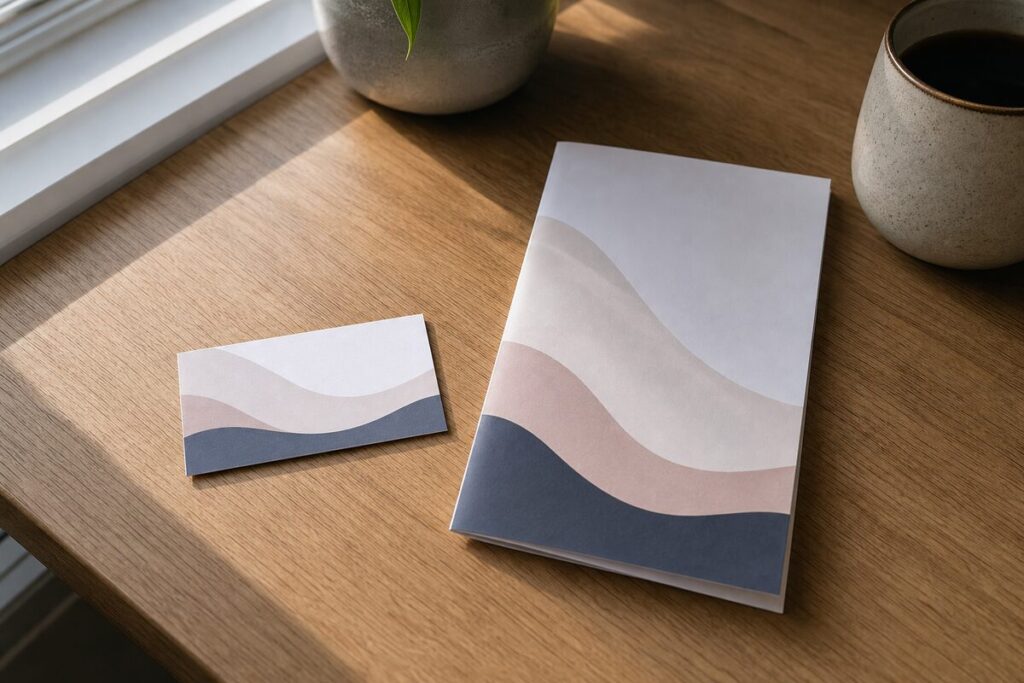
Canva est devenu l’outil de création graphique le plus utilisé par les TPE, artisans et associations. Mais un PDF Canva pour impression professionnelle ne s’exporte pas avec les mêmes réglages qu’un visuel destiné aux réseaux sociaux. Une résolution insuffisante, des couleurs en RVB, un fond perdu absent : autant de raisons pour lesquelles un fichier qui rend bien à l’écran peut décevoir une fois imprimé. Ce guide détaille chaque étape d’export depuis Canva, signale les limites de l’outil et vous indique quand il vaut mieux passer à autre chose.
Pourquoi Canva pose des questions en matière de canva pdf impression professionnelle
Canva est conçu avant tout pour la communication digitale : réseaux sociaux, présentations, e-mails. Son interface simplifie la création, ce qui est un avantage réel pour quiconque n’a pas de formation graphique. Mais cette simplicité s’accompagne de compromis techniques qui comptent dès qu’on imprime : gestion des couleurs limitée, fond perdu optionnel et peu documenté, absence de gestion native du PDF/X.
Cela ne signifie pas que Canva est inutilisable pour l’impression. Pour des documents courants — flyers, affiches, cartes de visite simples — un export bien paramétré donne des résultats acceptables. En revanche, pour des travaux exigeant une fidélité chromatique stricte (chartes de marque, tons directs Pantone, impression sur supports spéciaux), un logiciel dédié comme InDesign, Illustrator ou Affinity Publisher reste supérieur. Nous y revenons en fin d’article.
Préparer votre document Canva avant l’export
La qualité du PDF commence avant même de cliquer sur « Télécharger ». Le format du document doit correspondre au format d’impression final, marges comprises. Canva permet de définir des dimensions personnalisées à la création du projet : utilisez les dimensions exactes de votre support (par exemple la taille standard d’une carte de visite ou d’un flyer A5) et non une approximation.
Vérifiez que vos images sources sont en haute résolution. Canva affiche parfois une image nette à l’écran alors que sa résolution réelle est insuffisante pour l’impression. Une règle simple : si vous avez importé une photo depuis votre téléphone ou un site en JPG compressé, il y a un risque. Préférez des images à 300 dpi dans les dimensions d’utilisation. Canva ne vous avertit pas automatiquement si une image est sous-dimensionnée.
Quelques points à contrôler dans le document avant tout export :
- Polices : utilisez uniquement des polices disponibles dans Canva (elles sont incorporées à l’export). Une police chargée manuellement peut ne pas s’intégrer correctement.
- Éléments proches des bords : tout texte ou visuel important doit rester à au moins 3 à 5 mm du bord de coupe pour ne pas risquer d’être rogné.
- Zones de fond plein : si votre design a un fond coloré qui doit atteindre le bord, il doit déborder du format (fond perdu). Nous détaillons ce point ci-dessous.
- Couleurs : Canva travaille en RVB par défaut. Nous expliquons comment gérer cela à l’export.
Le fond perdu dans Canva : comment l’activer
Le fond perdu est la zone qui déborde au-delà du bord de coupe. Sans lui, la moindre imprécision de coupe laisse un liseré blanc sur le bord de votre document imprimé. C’est l’erreur la plus fréquente sur les fichiers Canva reçus en imprimerie.
Canva propose une option « Ajouter des fonds perdus » dans la fenêtre d’export PDF. Cochez-la systématiquement si votre design comporte un fond coloré, une image ou un élément graphique qui touche les bords. Canva agrandit alors automatiquement le document d’environ 3 mm de chaque côté. Attention : cela ne fonctionne que si vos éléments de fond ont bien été étirés jusqu’aux bords du canevas dans l’interface — voire légèrement au-delà si vous les avez glissés manuellement.
Si votre design est sur fond blanc avec des éléments centrés et aucun élément touchant les bords, le fond perdu est moins critique, mais il reste recommandé de le cocher par précaution.
Export PDF depuis Canva : les bons réglages pas à pas
Voici la procédure pour obtenir un PDF adapté à l’impression depuis Canva :
- 1. Cliquer sur « Partager » (bouton en haut à droite), puis « Télécharger ».
- 2. Choisir le format « PDF impression » (et non « PDF standard » qui est optimisé pour l’écran). Cette option active une résolution plus élevée.
- 3. Cocher « Fonds perdus » si votre design touche les bords.
- 4. Cocher « Profil de couleur CMJN » si l’option est disponible sur votre abonnement. Cette conversion reste basique dans Canva : les couleurs peuvent légèrement changer par rapport à l’affichage écran. Pour des projets sensibles, faites valider le résultat.
- 5. Télécharger et vérifier le PDF dans un lecteur adapté (Adobe Acrobat Reader, pas un navigateur web qui peut déformer les couleurs).
La résolution du PDF exporté en mode « impression » est généralement de 300 dpi, ce qui correspond au minimum attendu pour une impression nette sur la plupart des supports courants. Canva ne vous permet pas de modifier manuellement la résolution d’export : c’est l’outil qui décide.
Une fois le PDF téléchargé, ouvrez-le dans Adobe Acrobat et vérifiez : les polices sont-elles bien incorporées ? Les couleurs correspondent-elles à votre intention ? Les bords sont-ils corrects ? Si vous avez un doute, notre Contrôle de fichier gratuit — vérifiez votre PDF avant impression analyse votre document sur les points critiques : fond perdu, résolution, colorimétrie, polices et encre totale.
Couleurs RVB et CMJN : ce qu’il faut comprendre
Canva crée des visuels en RVB, le mode colorimétrique des écrans. L’impression offset et numérique utilise le CMJN (cyan, magenta, jaune, noir). Ces deux espaces ne couvrent pas les mêmes teintes : certains bleus électriques, oranges vifs ou verts saturés n’ont pas d’équivalent exact en CMJN. Lors de la conversion, ces couleurs sont ramenées aux valeurs les plus proches imprimables, ce qui peut créer un léger décalage perceptible.
La conversion CMJN de Canva est automatique et ne vous permet pas de choisir le profil ICC de sortie (comme ISO Coated v2 300%, profil standard de l’imprimerie européenne). Pour des documents où la couleur est critique — charte graphique stricte, packaging, documents de marque —, ce point est une limite réelle. Pour un flyer événementiel ou une affiche de communication générale, l’écart est souvent imperceptible en pratique.
Consultez notre guide PAO : réussir ses fichiers d’impression pour comprendre en détail la gestion des profils colorimétriques, de l’encre totale et des tons directs.
Ce que Canva ne sait pas faire pour l’impression
Poser clairement les limites de l’outil, c’est vous éviter de mauvaises surprises :
- Tons directs Pantone : Canva ne gère pas les couleurs Pantone. Si votre charte impose un Pantone précis, Canva n’est pas l’outil adapté.
- PDF/X : Canva n’exporte pas en PDF/X-1a ou PDF/X-4, les formats normalisés préférés de l’industrie graphique. Cela peut poser problème chez certains prestataires très exigeants sur les normes de fichier.
- Gestion des surimpression et trapping : ces techniques d’impression avancées, qui évitent les décalages entre couleurs adjacentes, ne sont pas gérées dans Canva.
- Calques nommés et mise en page complexe : pour des documents multipages complexes (catalogues, livrets, plaquettes), la gestion des calques et du flux de texte dans Canva est vite limitée.
- Résolution paramétrable : vous ne choisissez pas la résolution d’export, Canva décide. Sur les grands formats, cela peut devenir insuffisant.
Pour ces cas, InDesign, Illustrator ou Affinity Publisher sont mieux adaptés. Notre article Préparer un fichier print sans erreur : guide complet compare les approches et explique comment préparer un fichier quel que soit votre logiciel.
Faire vérifier son PDF Canva avant de commander
Même un fichier exporté avec les bons réglages peut contenir une erreur invisible à l’écran : une police mal incorporée, une image sous-résolue sur une zone précise, une encre totale trop élevée sur un aplat sombre. Avant de valider une commande d’impression, faire contrôler son fichier est une étape simple qui évite les mauvaises surprises.
Chez BDX Print, nous contrôlons chaque fichier reçu et nous envoyons un bon à tirer gratuit avant de lancer la production. Si un problème est détecté, nous vous le signalons clairement. Vous pouvez aussi déposer votre fichier en amont, sans commande, via notre Contrôle de fichier gratuit : le fichier est effacé automatiquement au bout de deux heures et n’est accessible à personne d’autre. Le Centre d’expertise regroupe l’ensemble de nos ressources techniques pour vous accompagner à chaque étape.
Le tarif de votre projet et la date de livraison estimée s’affichent avant paiement dans le configurateur, et la livraison est incluse en France métropolitaine.
Canva exporte-t-il vraiment en 300 dpi ?
En choisissant « PDF impression » dans les options de téléchargement, Canva vise une résolution de 300 dpi. Ce réglage s’applique au document global, mais la résolution effective dépend aussi de la qualité des images que vous avez intégrées : si une photo importée est en basse résolution, elle restera floue dans le PDF quelle que soit l’option choisie. Vérifiez toujours la qualité de vos sources avant d’importer.
Dois-je utiliser Canva Pro pour exporter un PDF impression ?
Pas pour le fond perdu : le « PDF impression », avec fond perdu et traits de coupe, est proposé dans toutes les versions de Canva. Le profil de couleur CMJN, lui, est réservé aux abonnements payants (Canva Pro, Teams, Éducation et associations). Sans ce profil, votre PDF reste en RVB : faites valider un bon à tirer si vos couleurs comptent.
Mes couleurs à l’écran ne correspondent pas à ce qui est imprimé : pourquoi ?
Les écrans affichent les couleurs en RVB, avec une gamme chromatique plus large que l’impression CMJN. Certaines teintes saturées (bleus vifs, oranges, verts) n’ont pas d’équivalent exact imprimable et sont converties vers la valeur CMJN la plus proche. Pour réduire cet écart, travaillez avec des couleurs moins saturées et faites valider un bon à tirer avant toute grande quantité.
Puis-je envoyer directement mon PDF Canva à l’imprimerie sans vérification ?
Techniquement oui, mais c’est risqué. Les erreurs les plus fréquentes sur les fichiers Canva — fond perdu absent, images sous-résolues, polices non intégrées — ne sont pas toujours visibles à l’écran. Un contrôle de fichier, même rapide, permet de détecter ces problèmes avant que la production ne soit lancée et évite des retards ou des résultats décevants.
Canva est-il adapté pour des cartes de visite professionnelles ?
Pour des cartes de visite sans exigence colorimétrique stricte, Canva peut suffire si l’export est bien paramétré : format correct, fond perdu activé, PDF impression. En revanche, si la charte graphique impose des couleurs Pantone précises ou un rendu très fidèle, un logiciel comme Illustrator ou InDesign avec gestion des profils ICC sera plus fiable. Dans tous les cas, un bon à tirer permet de valider le résultat avant de commander en grande quantité.
Conclusion : un bon PDF Canva, c’est possible, avec méthode
Canva permet d’obtenir un PDF correct pour l’impression à condition de choisir le bon mode d’export, d’activer le fond perdu et de vérifier la qualité des images sources. Ses limites sont réelles sur les points techniques avancés, mais pour la majorité des besoins courants des TPE et associations, l’outil est utilisable. Le maillon le plus important reste la vérification du fichier avant de valider la commande. Demander un devis ou passer par notre Comparateur de devis vous permet de voir la date de livraison estimée et le tarif avant tout engagement.
À configurer sur le même thème
Voir tous nos produits →

Par Adrien Darmon
Adrien Darmon est le fondateur de BDX Print, imprimeur en ligne installé au Haillan, en Gironde. Il accompagne les TPE, PME, artisans et associations de la métropole bordelaise dans la création et l'impression de leurs supports de communication.
Besoin d'imprimer vos supports ?
Configurez et commandez en ligne, prix calculé en temps réel.
Voir nos produits →